
ลั่นกล้อง : การ Fine Tune White Balance (Shift)
จากบทความก่อนนี้เรื่อง การใช้งาน White Balance ขั้นพื้นฐาน ได้มีการพูดเลยไปถึงการ Fine Tune white Balance (Shift สี) ที่จริงเป็นเรื่องที่ต่อเนื่องกัน แต่กลัวว่าบทความจะยาวเกินนิยามว่า"ขั้นพื้นฐาน" เลยขอยกมาขึ้นบทความใหม่
ขอเอ่ยถึง"ทฤษฏีสี" สักเล็กน้อย ในส่วนของรายละเอียดระบบสี RGB แดง(255-0-0) - เขียว(0-255-0) - น้ำเงิน(0-0-255) และชุดสี ฟ้าคราม(0-255-255) - ม่วง(255-0-255) - เหลือง(255-255-0) ...
ก่อนจะเลยคำว่าพื้นฐานไปถึง"ทฤษฏีสี" ขอเบรคๆ ไว้ก่อน ... เอาแค่ว่าระบบสี RGB ที่เราใช้ในการถ่ายภาพ(จอภาพก็ด้วย) มีสี แดง(R) - เขียว(G) - น้ำเงิน(B) เป็นแม่สี เมื่อผสมกันเป็นคู่ๆ ก็จะเกิดชุดสี ฟ้าคราม(C) - ม่วง(M) - เหลือง(Y) ... ชักเริ่มงง เอาสั้นๆ
ขอเอ่ยถึง"ทฤษฏีสี" สักเล็กน้อย ในส่วนของรายละเอียดระบบสี RGB แดง(255-0-0) - เขียว(0-255-0) - น้ำเงิน(0-0-255) และชุดสี ฟ้าคราม(0-255-255) - ม่วง(255-0-255) - เหลือง(255-255-0) ...
 |
| ภาพที่ 1 ขอบคุณภาพจาก
http://ktrcom.blogspot.com/2015/12/photoshop.html
|
- - แดง + เขียว = เหลือง
- - เขียว + น้ำเงิน = ฟ้าคราม
- - น้ำเงิน + แดง = ม่วง
ตอนนี้เรามีสีหลักๆ 6 สี ลองมองคู่สีทั้ง 6 ที่อยู่ตรงข้าม ... จะได้ว่า R#C, G#M, B#Y นั่นคือ
- = สีแดง (R) จะตรงข้าม สีฟ้าคราม (C)
- = สีเขียว (G) จะตรงข้าม สีม่วง (M)
- = สีน้ำเงิน (B) จะตรงข้าม สีเหลือง (Y)
เพื่อให้เข้าใจเรื่องง่ายขึ้น ขออ้างอิงวงล้อสี R-G-B / C-M-Y ในระบบสี RGB ... ให้สังเกตสีตรงข้าม ที่ระดับมือโปรเขาใช้ในการแก้ค่าสีเพื่อให้ภาพที่มีสีถูกต้อง ... หมายถึงถ้ามีวัตถุสีขาว ก็จะถ่ายภาพออกมาได้สีขาวที่ถูกต้อง หรือใกล้เคียงสีขาวมากที่สุด จึงเป็นที่มาที่เราเรียกว่า white balance นั่นเองครับ
เวลาเราถ่ายรูป กล้องจะมี White Balance มาให้เลือกใช้หลายค่า เพื่อจะทำให้ภาพที่ได้มีสีที่ถูกต้อง ตามสภาพแสงที่แปรเปลี่ยนไป ... เคยใช้ Auto White Balance ถ่ายภาพกลางคืนแล้วหน้าออกมาเขียวๆ หรือแดงส้มๆ ไหมครับ
- กรณีที่ (1) อยู่ในห้องที่มีหลอดไส้แบบเก่า เราเรียกว่าหลอดทังสเตน ... แสงของหลอดไฟทังสเตน เกิดจากความร้อนที่ไส้หลอด แสงที่ออกมาจะเป็นพลังงานที่เกิดจากการกระโดดของอิเล็กตรอนของไส้หลอดมันให้แสงที่สีที่เราเห็นจะออกแนวส้มๆ ใช่มั้ยครับ ... ภาพที่ได้หรือหน้าคนจะออกส้มๆ ไปด้วย White Balance ในกล้องก็จะทำการแก้สี เหมือนใช้ filter ที่จะให้ค่าแสงถูกต้อง หน้าไม่ส้มจนเกินไป โดยเลือกใช้สีออกไปทาง ฟ้าๆ ซึ่งเป็นคู่สีตรงข้าม
- กรณีที่ (2) อยู่ในห้องที่มีหลอดฟลูออเรสเซนท์ หรือเราเรียกว่าหลอดนีออน ... แสงของหลอดชนิดนี้เกิดจากหลักการที่ทำให้ก๊าซคลอรีนเรืองแสง (สีของคลอรีน โดยทางเคมีแล้วคือสีเขียว) ... ภาพที่ได้หรือหน้าคนจะออก เขียวๆ ไปด้วยแต่บางทีดูด้วยตาเปล่าเห็นว่าขาว White Balance ในกล้องก็จะทำการแก้สี เหมือนใช้ filter ที่จะให้ค่าแสงถูกต้อง โดยเลือกใช้สีออกม่วงๆ หรือสีบานเย็น ซึ่งเป็นคู่สีตรงข้ามเช่นกัน
- กรณีที่ (3) ในวันที่มีแดดใสๆ แสงจะมีโทนอยู่ระหว่าง Cyan กับ Blue (ดูวงเวียนสีประกอบ) จะได้ภาพโทนสีฟ้าอมน้ำเงิน ... (แดดดีๆ ใสๆ รังสี UV ก็ตามมามากด้วย) เพราะฉะนั้นแสงที่ถูกต้องที่กล้องควรจะบันทึกคือ ต้องใส่ filter ที่มีสีตรงข้ามกัน คือสี ส้มๆ อม ชมพู ก็เหมือนแก้ทางกันนะเอง

จากตาราง shift สี อธิบายได้ดังนี้
1. ถ่ายพระเดินอยู่กลางทุ่งนายามเช้า จีวรก็ส้ม แดดก็ส้ม แต่ทุ่งนาต้นขาวสีเขียว หากต้องการให้มันดูสีถูกต้องเราอาจจะ Shift ฟ้าเข้าไปสักหน่อยก็ได้ เพราะ...แดดกับจีวรสีส้มแล้ว โดนสีฟ้าเข้าไปสียังไม่เปลี่ยนหรอก แต่ต้นข้าวจากที่โดนแสงแดดตอนเช้าเมื่อโดน Shift สีเข้าไปแล้ว สีเขียวจากต้นหญ้าจะดีสดขึ้น เหลืองจากแดดที่ลงมาที่ต้นข้าวเบาลง (จาก ... http://www.taklong.com/canon/show-canon.php?No=478447)
2. หากเป็นงานพิธีการ เราจะมามัวตั้งค่าไวท์บาลานซ์แบบกำหนดเอง ก็ไม่ทันกิน งานพิธีการมันจะผ่านเลยเราไปแล้วอาจจะผลาดนาทีทองไปได้ ดังนั้นจำเป็นต้อง ชิบ Shift ไวท์บาลานซ์เอง ผู้เขียนจะชิบไวบาล้าน ออโต มาทางสีฟ้า-น้ำเงินสัก 4 ช่อง เป็นการปรับขั้นต้นเท่านั้น ในการงานพิธีการโรงแรม โรงเรียน อาคาร ที่สีอุณหภูมิสีร้อน เป็นการปรับเบื้องต้น (http://www.chanwity.com/page/view/105)
เวลาเราถ่ายรูป กล้องจะมี White Balance มาให้เลือกใช้หลายค่า เพื่อจะทำให้ภาพที่ได้มีสีที่ถูกต้อง ตามสภาพแสงที่แปรเปลี่ยนไป ... เคยใช้ Auto White Balance ถ่ายภาพกลางคืนแล้วหน้าออกมาเขียวๆ หรือแดงส้มๆ ไหมครับ
- กรณีที่ (1) อยู่ในห้องที่มีหลอดไส้แบบเก่า เราเรียกว่าหลอดทังสเตน ... แสงของหลอดไฟทังสเตน เกิดจากความร้อนที่ไส้หลอด แสงที่ออกมาจะเป็นพลังงานที่เกิดจากการกระโดดของอิเล็กตรอนของไส้หลอดมันให้แสงที่สีที่เราเห็นจะออกแนวส้มๆ ใช่มั้ยครับ ... ภาพที่ได้หรือหน้าคนจะออกส้มๆ ไปด้วย White Balance ในกล้องก็จะทำการแก้สี เหมือนใช้ filter ที่จะให้ค่าแสงถูกต้อง หน้าไม่ส้มจนเกินไป โดยเลือกใช้สีออกไปทาง ฟ้าๆ ซึ่งเป็นคู่สีตรงข้าม
- กรณีที่ (2) อยู่ในห้องที่มีหลอดฟลูออเรสเซนท์ หรือเราเรียกว่าหลอดนีออน ... แสงของหลอดชนิดนี้เกิดจากหลักการที่ทำให้ก๊าซคลอรีนเรืองแสง (สีของคลอรีน โดยทางเคมีแล้วคือสีเขียว) ... ภาพที่ได้หรือหน้าคนจะออก เขียวๆ ไปด้วยแต่บางทีดูด้วยตาเปล่าเห็นว่าขาว White Balance ในกล้องก็จะทำการแก้สี เหมือนใช้ filter ที่จะให้ค่าแสงถูกต้อง โดยเลือกใช้สีออกม่วงๆ หรือสีบานเย็น ซึ่งเป็นคู่สีตรงข้ามเช่นกัน
ทีนี้หากมองกลับกันที่ "สภาพแสงปกติ" แต่เรายังคงใส่ Filter สี หรือ ตั้งค่า White Balance ไว้อย่างเดิม โทนสีของภาพก็จะได้สีออกไปทาง ฟ้าๆ - ม่วงๆ - ชมพูๆ ตามลำดับจึงเป็นที่มาของคำว่า "ย้อมสีภาพ" หมายถึงในสภาพแสงปกติ แต่เราต้องการโทนสีของภาพให้แตกต่างออกไป เช่น อยากได้โทนภาพออกทางสีฟ้าๆ ที่ให้ความรู้สึกเย็นๆ สงบๆ เราก็ตั้งค่า White Balance ไปที่ Incandescent เพื่อหลอกกล้องว่าตอนนี้กำลังจะถ่ายภายใต้สภาวะแสงสีส้ม CPU ของกล้องเลยสั่งให้หา Filter สีฟ้ามาใส่รอไว้เลย ... ประมาณนั้น

ถึงจุดนี้อาจยากไปอีกระดับ บางท่านอ่านแล้ว มึน-งง ก็แนะนำว่าพักไว้ก่อน ... สำหรับท่านที่คิดว่ายังรับได้อยู่ก็ขอต่ออีกนิด จะได้ครบถ้วนกระบวนความถ้วนกนะบวนความเรื่อง White Balance
- Q: ถามว่าทำไมต้อง Shift สีใน white Balance?
- A: เพราะสภาพแสงจริง ณ ขณะนั้น ไม่มีค่า white Balance ใดให้โทนภาพที่ถูกต้อง
การทำ Shift white Balance หรือ White Balance Shift เหมือนกับการปรับละเอียด (Fine Tuning) ดังนั้นมันมีขอบเขตจำกัดของมัน ใช่ว่าจะสามารถปรับข้ามไปข้ามมาของ White Balance ที่กล้องกำหนดไว้ให้ เพื่อไม่เสียเวลาเรามาทำความเข้าใจตามภาพนี้กัน (เป็นการอ้างอิงจากกล้องนิคอน - Auto White Balance Shift)
 |
| ภาพที่ 2 ขอบคุณภาพจาก ... http://www.chalaom.com/forums/?action=dlattach;topic=304.0 |
- A = Amber --> สีอำพัน
- M = Magenta --> สีม่วงอมชมพู
- B = Blue --> สีน้ำเงิน
- G = Green --> สีเขียว
... โดยที่ Amber กับ Blue จะอยู่ในแกน x ส่วน Green กับ Magenta จะอยู่ในแกน y
- M = Magenta --> สีม่วงอมชมพู
- B = Blue --> สีน้ำเงิน
- G = Green --> สีเขียว
... โดยที่ Amber กับ Blue จะอยู่ในแกน x ส่วน Green กับ Magenta จะอยู่ในแกน y
- - ภาพ (1) คือ 0,0 แสดงว่าไม่มีการ shift ค่าสี
- - ภาพ (2) คือ B0,0 แสดงว่ามีการ shift ค่าสี น้ำเงิน (B) ไป 3 หน่วย
- - ภาพ (3) และ (4) ทางเจ้าของบทความเดิมเขาต้องการแก้ภาพที่ติดสีฟ้าอมเขียว โดยการใช้สีส้มอมแดง (A3,M3) ซึ่งเป็นคู่สีตรงข้ามเข้าไปแก้ ...
ต้องลองทำดูนะครับ แต่ให้จำไว้ว่า"ถ้าสภาพแสงปกติ แล้วเราทำ White Balance Shift ก็จะเป็นการย้อมสีภาพ ซึ่งจะทำให้สับสนในกาารทำความเข้าใจ
ขอออกตัวก่อนนะครับว่า ผู้เขียนเองก็ไม่ชำนาญเรื่องนี้ ขณะที่เขียนบทความนี้เป็นช่วงที่กำลังทำความเข้าใจ... ที่ใช้อยู่คือ b2m2 เพื่อชดเชยกล้อง D7000 ของผมที่รู้สึกว่าภาพออกมาทองเหลืองๆ ส้มๆขอยกตัวอย่างโจทย์จากผู้มีประสบการณ์ เขียนไว้ตามเว็บบอร์ดต่างๆ เผื่อมีโอกาสได้ไปฝึกถ่ายหาคำตอบ
1. ถ่ายพระเดินอยู่กลางทุ่งนายามเช้า จีวรก็ส้ม แดดก็ส้ม แต่ทุ่งนาต้นขาวสีเขียว หากต้องการให้มันดูสีถูกต้องเราอาจจะ Shift ฟ้าเข้าไปสักหน่อยก็ได้ เพราะ...แดดกับจีวรสีส้มแล้ว โดนสีฟ้าเข้าไปสียังไม่เปลี่ยนหรอก แต่ต้นข้าวจากที่โดนแสงแดดตอนเช้าเมื่อโดน Shift สีเข้าไปแล้ว สีเขียวจากต้นหญ้าจะดีสดขึ้น เหลืองจากแดดที่ลงมาที่ต้นข้าวเบาลง (จาก ... http://www.taklong.com/canon/show-canon.php?No=478447)
2. หากเป็นงานพิธีการ เราจะมามัวตั้งค่าไวท์บาลานซ์แบบกำหนดเอง ก็ไม่ทันกิน งานพิธีการมันจะผ่านเลยเราไปแล้วอาจจะผลาดนาทีทองไปได้ ดังนั้นจำเป็นต้อง ชิบ Shift ไวท์บาลานซ์เอง ผู้เขียนจะชิบไวบาล้าน ออโต มาทางสีฟ้า-น้ำเงินสัก 4 ช่อง เป็นการปรับขั้นต้นเท่านั้น ในการงานพิธีการโรงแรม โรงเรียน อาคาร ที่สีอุณหภูมิสีร้อน เป็นการปรับเบื้องต้น (http://www.chanwity.com/page/view/105)
ลั่นกล้อง : การใช้งาน White Balance ขั้นพื้นฐาน

วันนี้ได้อ่านบทความเก่าๆ เรื่อง White Balance จาก www.chalaom.com... กลัวจะลืมอีกจึงมาเขียนบันทึกไว้"กันลืม" จริงๆ แล้วมันก็ทำงานของมันเองอัตโนมัติเมื่อเราถ่ายรูปด้วยกล้องดิจิตอล เพราะค่าเดิมๆ จากโรงงานกำหนดไว้เป็น Auto White Balance อยู่แล้ว เราเพียงเล็งไปที่วัตถุที่ต้องการแล้วกด shutter ก็จะได้ภาพมาตามที่ต้องการ
กระบวนการถ่ายภาพจริงๆ มีหลายเรื่องที่เกี่ยวข้อง จึงไม่รู้จะเริ่มต้นทบทวนจากตรงจุดไหนดี หรือจะจัดลำดับก่อนหลังยังไง เช่น เรื่องตัวกล้อง, เรื่องเลนส์, เรื่องโหมดการถ่าย, เรื่องการวัดแสงรวมถึงการชดเชยแสง และอีกหลายต่อหลายเรื่อง และเรื่องที่จะพูดถึงตอนนี้คือเรื่อง White Balance
White Balance เป็นที่เกี่ยวข้องกับเรื่อง"สี" ในการถ่ายภาพ เป็นแนวสีรวมๆ ที่เรามักได้ยินเขาเรียก"โทนสีของภาพ" ... การที่เราถ่ายภาพมา 1 ใบ โทนสีของภาพที่ได้จะอยู่ใน 3 ความรู้สึกนี้ (จริงๆ มีแค่ 2 ตัวเลือก คือถูกต้อง กับ ถูกใจ)
- 1. โทนสีถูกต้อง ตามที่ตาเห็น
- 2. โทนสีถูกต้อง ตามความจริง
- 3. โทนสีถูกใจ ตามที่ต้องการ
ลองนึกๆ ดูว่าเราถ่ายภาพมา 1 ภาพ เราได้ตามข้อไหน สำหรับผู้เขียนเองถ้าถ่ายได้ 1 ใน 3 ก็จะพอใจมากๆ แล้ว (รู้สึกเทพ) ... แต่ตอนนี้ถ่ายมาเป็นภาพที่ไม่อยากได้ ดันไปเข้าหัวข้อที่ 4 "ได้โทนสีตามที่กล้องจะประทานมา" เลยไม่ได้พัฒนาไปถึงไหนสักที
มาดูตัวอย่างภาพที่ผู้เขียนพยายามถ่ายมา (คหสต.นะครับ)
 |
| ภาพที่ 1 ถูกตามที่ตาเห็น (1) |
 |
| ภาพที่ 2 ถูกต้องตามความจริง (2) โปรเซสแก้ฯ ด้วยโปรแกรม |
 |
| ภาพที่ 3 ถูกต้องตามสภาพแสงจริง (2) จบหลังกล้อง |
 |
| ภาพที่ 4 "ถูกใจ" สะใจ (3) |
ในความเห็นส่วนตัว ถ้าให้จัดลำดับความยากสุด ไปง่ายสุด (จริงๆ ไม่มีอะไรง่ายเลย) คือ ถ่ายให้ได้ภาพถูกต้องตามสภาพแสงขณะนั้น รองลงมาคือ ถูกต้องตามที่ตาเห็น และสุดท้าย "ถูกใจ" (ตรู คนเดว) ... ที่จัดอันดับ"ถูกใจ" ไว้หลังสุด เพราะถ่ายออกมาบางครั้งได้ผลแบบฟลุ๊คๆ เราก็พอใจ
การถ่ายภาพให้ได้โทนสีของภาพถูกต้องตามสภาพแสงขณะนั้น เช่น ถ่ายกระดาษ A4 สีขาว แต่ย้ายสถานที่เช่น ในห้องที่เปิดไฟ, ในห้องที่มีแสงธรรมชาติ, ใต้ต้นไม้ และ กลางแจ้ง ... ทุกสถานที่สภาพแสงเปลี่ยนไป แต่กระดาษ A4 สีขาว ไม่เปลี่ยน ดังนั้นคำว่า"ถูกต้อง" คือต้องถ่ายให้ทุกภาพกระดาษออกมา "ขาว" เหมือนกันทุกภาพ และถ้าใครทำได้อยู่แล้ว ปิดหน้านี้ไปเลยครับ เพราะจะไม่ประโยชน์ที่จะอ่านต่อไ
+++
Q: ถามว่า Auto White Balance ดีไหม?A: จริงๆ ต้องตอบว่าดี ถึงดีมากๆ
Q: แล้วเราต้องไปรู้เรื่องมันมาก ไปให้รกสมองทำไม
A: อันนี้ตอบยากครับ ... เพราะถ้าในความเป็นจริง กล้องถ่ายรูปแบบดิจิตอล ทำงานได้อัตโนมัติตามชื่อ "Auto" แล้วก็จริง แต่มันถูกโปรแกรมมา พอเจอสภาพแสงบางสถานการณ์ Auto White Balance หรือเรียกสั้นๆ AWB ก็เอาไม่อยู่
เพื่อให้เห็นภาพว่า Auto White Balance มีความสำคัญอย่างไร จึงขอยกตัวอย่างภาพประกอบอีกดังนี้ครับ
 |
| ภาพที่ 5 |
 |
| ภาพที่ 6 |
ทั้ง 2 ภาพถ่ายต่อเนื่องกันในเหตุการณ์จริง ... ภาพที่ 6 สังเกตว่าสีจะผิดเพี้ยนไปมากกว่าภาพที่ 5 เพราะขณะกด Shutter ถ่ายภาพที่ 6 ทางเวทีเปิดไฟเพิ่มขึ้นมาอีกสี หาก Auto White Balance ทำงานได้อัตโนมัติถูกต้องจริงตามชื่อเราคงได้ภาพที่โทนสีใกล้เคียงกัน (ตัวอย่างกรณีนี้อาจไม่ตรงหลักการนัก โดยที่ค่าสภาพแสงในห้องจัดเลี้ยงมักเป็นแบบนี้อยู่แล้ว)
 |
| ภาพที่ 7 |
ถึงตอนนี้พอจะมองออกแล้วยังว่า White Balance มีผลยังไง ... เมื่อเอาภาพมาปรับแต่งในโปรแกรมแต่งภาพ ก็จะได้ภาพออกมาดัง ภาพที่ 7 ที่ใกล้เคียงความจริง
+++
ขอย้อนกลับไปที่พื้นฐานการถ่ายภาพในเรื่องของแสง ยกตัวอย่างเราเห็นธงไตรรงค์ สีแดง-ขาว-น้ำเงิน นั้นเพราะแสงสะท้อนจากธงฯ วิ่งเข้าสู่ตาเราครับ ... วัตถุที่เราเห็นมีสีอะไร? คือ วัตถุนั้นสะท้อนแสงนั้นเข้าตาเราครับ .. และในความหมายตรงข้ามกันวัตถุนั้นก็ดูดกลืนแสง(สี)ที่เรามองไม่เห็นจากวัตถุนั้นเช่นกันครับ |
| ภาพที่ 8 Credit : http://snapsnapsnap.photos/a-beginners-guide-for-manual-controls-in-iphone-photography-white-balance/ |
 |
| ภาพที่ 9 ได้แก่ แดง - ส้ม - เหลือง - เขียว - ฟ้าคราม - น้ำเงิน และ ม่วง |
ถ้าเราเอาแถบสีทั้ง 7 มาม้วนเป็นวง (สีม่วง ติดกับ สีแดง) เราก็จะได้วงล้อสี หรือภาษาปะกิดว่า Color Wheel ดังรูปถัดไป
 |
| ภาพที่ 10 คุณภาพจาก http://teerawat-mmd.blogspot.com/2010/09/blog-post_18.html |
เอาละกลับมาที่เดิมซะที การตั้งค่า White Balance หรือการเอา Filter สีมาใส่หน้าเลนส์ (สมัยกล้องฟีล์ม) แต่กรณีปัจจุบันนี้เขาใส่ในกล้องไว้แล้ว ให้เราเลือกใช้เอา ... หากย้อนกลับขึ้นไปดูภาพที่ 6 จะเห็นว่าติดไปทางสีเหลืองๆ ส้มๆ แดงๆ หากจะแก้โดยใช้หลักการสีตรงข้าม ก็เลือกใช้ White Balance ที่มีสีฟ้าๆ น้ำเงินๆ เข้าไปแก้
Q: ก็จะมีคำถามต่อมาว่า White Balance ที่มีสีฟ้าๆ น้ำเงินๆ ไปเลือกใช้จากไหน?
A: คำตอบก็คือ ก้มดูที่กล้อง เปิดเมนูมาดูว่าปัจจุบัน White Balance ถูกตั้งไว้ที่ค่าไหน? ... เอาละซิ งงเข้าไปใหญ่
งั้นมาดูกันว่ากล้องทั่วๆ ไปกำหนดค่า White Balance ไว้อย่างไร ลองมาดู White Balance แบบต่างๆ กันบ้าง (อ้างอิงจากกล้องนิคอน D7000)
 |
| ภาพที่ 11 ขอบคุณภาพจาก ... http://www.chalaom.com/forums/?topic=304.0 |
- 1. Auto => ระบบนี้กล้องจะเลือกให้เองว่าจะตั้ง White Balance แบบไหน
- 2. Incandescent => หลอดหัวกลมที่มีไฟสีส้มๆ หรือที่เราเรียกันว่าหลอดใส้
- 3. Fluorescent => หลอดผอม หรือที่เราเรียกติดปากว่า"หลอดนีออน"
- 4. Direct sunlight => แสงจากดวงอาทิตย์
- 5. Flash => แสงจาก Flash
- 6. Cloudy => เมฆมาก หรือแสงแดดน้อย
- 7. Shade => บริเวณที่อยู่ในเงา
- 8. Color temp(K) => เลือกอุณหภูมิสีเอง(รุ่นเล็กบางรุ่นไม่มี)
*** ก็ยังไม่รู้อยู่ดีว่า White Balance ทั้ง 8 ข้อที่ยกมา มีการใส่ Filter สีอะไร ***
 |
| ภาพที่ 12 ขอบคุณภาพจากอินเตอร์เน็ท |
ตัวอย่างอุณหภูมิสีที่ยกมา เป็นอุณหภูมสีที่เรามองเห็นด้วยตาเปล่า 1,000k - 10,000k ... ทางผู้ผลิตกล้องได้ทำการจับช่วงแสงที่ใช้บ่อยๆ มาเป็นกลุ่มๆ ได้ 7 กลุ่มข้างบน หรือจะเรียกว่าเมนู หรือ ฟังชั่น ก็ไม่ผิด (Incandescent, Fluorescent, Direct sunlight, Flash, Cloudy, Shade) และกำหนดกลุ่มกว้างๆ ที่ครอบคลุมฯ และใช้ชื่อ "Auto White Balance" ... ส่วนกลุ่มหรือเมนูสุดท้ายที่เปิดโอกาสให้ผู้ใช้ตั้งค่าเอาเองตามใจชอบ "Custom Color temp" และเมื่อเอาชื่อกลุ่มฟังชั่น White Balance มาเทียบกับค่ากับช่วงอุณหภูมิสี จะได้ดังภาพที่ 12
 |
| ภาพที่ 12 ขอบคุณภาพจากอินเตอร์เน็ท (D7000) |
- - Auto --> 3500k - 8000k
- - Shade --> 8000k
- - Cloudy --> 6000k
- - Flash --> 5400k
- - Direct sunlight --> 5200k
- - Incandescent --> 3000k
- - Fluorescent --> 2700k
- - Color temp(K) --> เลือกอุณหภูมิสีเองช่วง 2000k-10000k
... แต่ถ้าหากลองเปลี่ยนแล้วไม่ดีขึ้นหรือไม่ได้ดั่งใจ ก็ถึงคราวที่ต้องแก้สีกันจริงๆ โดยใช้การ shift สี หรือ Fine Tune White Balance (ติดตามได้จากบทความ White Balance - Shift ) ...
จากที่เคยพูดถึงการ"ย้อมสีภาพ"ว่าถ้าเราถ่ายภาพในสภาวะแสงปกติช่วงกลางวัน ที่มีอุณหภูมิสีประมาณ 5200k แล้วเราเลือกใช้ White Balance แบบ Direct sunlight เราจะได้โทนสีของภาพที่ถูกต้อง ทีนี้ถ้าเราถ่ายภาพตอนเช้าหรือเย็นที่มีฟ้าสีออกส้มๆ เรามักใช้ Cloudy หรือ Shade จะได้ท้องฟ้าสีทองจับใจ ... แต่ถ้าเราไปเลือกใช้ Fluorescent ท้องฟ้าจะกลายเป็นสีน้ำเงินเข้มดังรูปที่ 4 ก็จะเป็นการ"ย้อมสีภาพ เพื่อให้ได้ภาพที่ถูกใจ"
สำหรับการตั้งค่า White Balance แบบกำหนดค่า Color Temperature (K) เองนั้นผู้ใช้ต้องมีความเข้าใจขั้นสูงในการวิเคราะห์ค่าสภาวะแสงในขณะนั้นๆ ณ ที่นี้ขอเอาคลิปวีดีโอมาฝากให้ทำความเข้าใจไปพลางก่อน ...
- หากเราเลือกใช้ White Balance แบบ Shade โทนสีภาพจะออกไปทาง เหลืองอมส้ม
- หากเราเลือกใช้ White Balance แบบ Flouorescent โทนสีภาพจะออกไปทาง ฟ้าอมน้ำเงิน
สรุปใจความหลักๆ อีกที...
- 1. เลือกเอาว่าจะถ่ายภาพให้ได้โทนสีที่ถูกต้อง หรือ ถูกใจ
- 2. แบบ"ถูกต้อง" ... ถ่ายภายใต้สภาพแสงแบบไหน... ก็ให้ตั้ง White Balance แบบนั้น แม้ว่าในบางครั้งเราตั้ง White Balance แล้วแต่สีเพี้ยนหรือยังไม่ตรง... ก็สามารถปรับละเอียด ด้วยการ Shift หรือ Fine Tune White Balance
- 3. แบบ"ถูกใจ" ... สามารถใช้ White Balance ย้อมสีรูปให้เป็นอย่างที่ต้องการได้
- 4. ด้วยหลักการเรียนรู้ เราต้องถ่ายภาพให้ได้โทนสีที่ถูกต้อง สีแบบหรือวัตถุถูกต้อง (ตามตัวอย่างกระดาษขาว A4 )
... ท้ายนี้ก็ขอขอบคุณบทความดีๆ จาก ... http://www.chalaom.com/forums/?topic=304.0 ไว้อีกครั้ง หรือหากใครสนใจจะซื้อเป็นหนังสือกระดาษอย่างดีมาไว้อ่านก็แนะนำเล่มนี้เลยครับ ... สวัสดี

ปัญหาตำแหน่ง Cursor ใน Photoshop

... ไม่ทราบว่าใครเคยเจอปัญหาแบบนี้ไหม? ในโฟโตช็อบ ที่พิมพ์ข้อความแล้ว Cursor ไปอยู่ต้นบรรทัด ผู้เขียนเองนานๆ จะเปิดมาใช้สักทีงงเต๊กเลย ถามหาวิธีแก้จากอากู๋ฯ ก็มีคนแนะนำมากมาย แต่ก็แก้ไม่ตรงจุด สรุปคือแก้ไม่ได้ จนไปเจอคลิปหนึ่งเขาแนะนำมาเลยลองทำตามดูปรากฎว่าได้ผลจึงเอามาบันทึกไว้กันลืม
1. Edit > Preferances > Type ... ปกติกำหนดไว้ที่ "Middle Eastern"
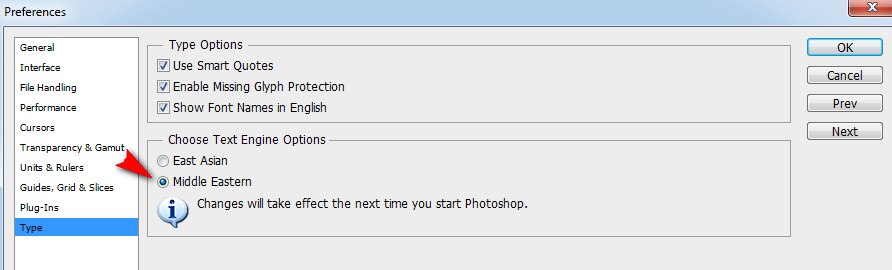
2. Type >Language Options ... > Left to Right Character Direction

3. Windows > Paragraph ...

... ที่สำคัญ "Left to Right Character Direction" ต้องเลือกที่ปุ่มนี้นะครับ เรื่องง่ายๆ ก็กลายเป็นเรื่องยาก เอ้ย... เรื่องยากๆ ก็เป็นเรื่องง่ายๆ
จบละนะ ... สวัสดี
Nikon Coolpix AW130 : การถ่ายภาพยนตร์และคลิปวิดีโอ
 |
| เครดิตภาพจากอินเตอร์เนต |
จริงๆ แล้วกล้องเขาออกแบบมาให้ใช้งานง่าย แต่เราก็ควรทำความเข้าใจถึงความสามารถในแต่ละฟังชั่น บางทีเราวาดฝันไปไกลกว่าความสามารถของกล้อง อาจทำให้รู้สึกผิดหวัง สุดท้ายก็สรุปว่ากล้องไม่ดี
การประยุกต์ใช้โปรแกรม Mp3tag ในการใส่รูปปกและตั้งชื่อไฟล์เพลง

... คิดว่าหลายๆ คนเคยมีปัญหาเเกี่ยวกับการแสดงชื่อเพลง MP3 และรายละเอียดอื่นๆ และมีคนนำเสนอทิปเกี่ยวกับการแก้ปัญหาเพลง MP3 อ่านไม่ออกไปเยอะแล้ว และในครั้งนี้ก้เช่นเดียวกันนอกจากจะแก้ปัญหาเรื่องความเพี้ยนในการแสดงผลของตัวอักษรแล้ว จะขอเพิ่มเรื่องการ ...
- - ใส่รูปปกอัลบั้มลงไปด้วย
- - ระบุ Track No.
- - แก้ไขชื่อไฟล์ ตาม Tag ที่กำหนดไว้
- - อื่นๆ
ขั้นตอนการทำงาน
1. ก่อนอื่นดาวน์โหลดโปรแกรมฟรีได้ที่ http://www.mp3tag.de/en/download.html ( ณ มิย. 58 - Mp3tag v2.70 ... http://download.mp3tag.de/mp3tagv270setup.exe)
2. ติดตั้งโปรแกรมให้เรียบร้อย แล้วเปิดโปรแกรมขึ้นมาเลย
3. การกำหนดรหัส UTF-8 ไปที่เมนู Tools > Options... Tag > Mpeg คลิกเลือกที่ ID3v2.4UTF-8 เพื่อให้การแสดงภาษาไทยถูกต้อง

4. คลิกที่เมนู File > Change directory เพื่อเลือกโฟลเดอร์ที่เก็บเพลงมาแก้ไข หรือเลือกเมนู File > add directory เพื่อเลือกโฟลเดอร์อื่นๆ เพิ่ม
5. คลิกเลือกเพลงที่ต้องการแก้ tag (หรือเลือกหลายๆ เพลง)
6. จะปรากฏข้อมูลที่พาแนลด้านซ้าย สามารถแก้ไขส่วนที่ต้องการได้เลย เช่น ...
- Title = ชื่อเพลง
- Track = แทรคลำดับเพลง
- Artist = ศิลปิน
- ...
7. ตรงพื้นสี่เหลี่ยมล่างซ้าย ถ้าเป็นรูปแผ่นดีสค์สีเทา แสดงว่ายังไม่มีข้อมูลภาพปกอัลบัม
- คลิกขวาที่กล่อง แล้วเลือก Add Cover เพื่อเพิ่มภาพลง Mp3
8. คลิกขวาที่เพลง แล้วเลือก Save Tag หรือรูปแผ่นดิสค์ เพื่อบันทึก เป็นอันเสร็จ
9. คลิกที่ Tools > Auto Numbering wizard เพื่อกำหนดเลขลำดับ Track no. (ต้องเลือกเพลงทั้งหมดก่อน)

... $num(%track%,2). %title% - %artist%

... จบแล้วครับ ขอบคุณที่ติดตามอ่าน / สวัสดี
F-Number

ย้อนกลับไปสมัยใช้กล้องฟีล์ม ใครเคยใช้เห็นภาพนี้แล้วจะนึกออก ตอนหลักผู้เขียนเพิ่งมาอ่านเจอว่าเขาเรียกกฎ "ซันนี่ 16" หมายความว่าถ้าฟีล์มม้วนนี้มีค่าความไวแสง 100 (ASA-100) ตั้งค่าความเร็วชัตเตอร์ที่ 1/125s แล้วเปิดรูรับแสงที่ F/22 ... จะได้ค่าแสง 16 Ev ซึ่งเป็นค่าสูงสุดไปตกบนแผ่นฟีล์มเมื่อในที่แจ้ง ท้องฟ้าสดใส ถ้าเปลี่ยนไปถ่ายในร่มเงาที่มีแสงน้อยลง จะต้องปรับรูรับแสงให้กว้างขึ้นเป็น 5.6 ที่ความเร็วชัตเตอร์ 1/125s เท่าเดิม (ดูเรื่อง Ev - Lv ประกอบ ... http://www.tigersmile.net/2015/02/lv-light-value-vs-ev-exposure-value.html)
ขนาดของช่องรูรับแสงสามารถกำหนดขนาดกว้างหรือแคบได้ด้วยวงแหวนปรับรูรับแสงที่อยู่บนตัวเลนส์ เนื่องจากม่านรูรับแสงเป็นส่วนหนึ่งที่ประกอบอยู่ในเลนส์ จึงมีวงแหวนปรับค่ารูรับแสงที่ตัวเลนส์ แต่ในกล้องสมัยใหม่สามารถปรับขนาดรูรับแสงได้จากตัวกล้อง ทั้งนี้ขึ้นอยู่กับการออกแบบกล้องแต่ละยี่ห้อ แต่ตัวม่านรูรับแสงที่ก็ยังคงประกอบอยู่ภายในตัวเลนส์เหมือนเดิม ขนาดของรูรับแสงจะมีขนาดต่างๆ กัน เช่น 1.4, 2, 2.8, 4, 5.6, 8, 11, 16, 22 ค่าตัวเลขที่บ่งบอกนี้ยิ่งมีค่ามากเท่าใด ขนาดของรูรับแสงยิ่งแคบลงเท่านั้น ค่าแต่ละค่าดังกล่าวนี้เรียกว่า ค่าเอฟนัมเบอร์ หรือที่เรียกกันติดปากว่า เอฟสตอป แต่ละช่วงห่างกันจากค่าหนึ่งไปยังอีกค่าหนึ่งเรียกว่า 1 สตอป เช่น เอฟ 4 ห่างจาก เอฟ 5.6 เท่ากับหนึ่งเอฟสตอป
 |
| Aperture Diaframe |
การที่เลนส์มีขนาดรูรับแสงกว้างสุดมากๆ เป็นผลดีก็คือ สามารถบันทึกภาพในบริเวณที่มีสภาพแสงน้อยได้ดีกว่าเลนส์ที่มีขนาดรูรับแสงกว้างสุดน้อยกว่า เช่น เลนส์ 50 มม. มีรูรับรับแสงกว้างสุดที่ 1.4 จะสามารถบันทึกภาพในบริเวณที่มีสภาพแสงน้อยได้ดีกว่าเลนส์ที่มีขนาดรูรับแสง 2.0 ซึ่งราคาของเลนส์ก็จะสูงตามไปด้วยทั้งๆ ที่เป็นเลนส์ที่มีทางยาวโฟกัสเท่ากัน
สรุปได้ว่าเลนส์ที่มีขนาดรูรับแสงกว้างสุดมากกว่า ในทางยาวโฟกัสเดียวกัน ถือว่าเป็นเลนส์ที่ดี เพราะสามารถถ่ายภาพในสภาพแสงน้อยได้ดีกว่า แต่ราคาก็แพงกว่ามากเป็นเท่าตัวเหมือนกัน
 |
| ตารางแสดงอัตราการเพิ่มขนาดรูรับแสงซึ่งมี 3 แบบ |
ค่าขนาดของรูรับแสง นิยมใช้ขนาดของเส้นผ่านศูนย์กลางของวงกลมเป็นตัวกำหนด โดยจะเป็น “เศษส่วน” เทียบกับ ทางยาวโฟกัส (Focal Length) ของเลนส์ เพราะพบว่าสองอย่างนี้เป็นสัดส่วนกัน จึงเห็นว่าเรามักได้ยินคำว่า f/1.4, f/2.8 เป็นการบอกขนาดของรูรับแสง ตัวย่อ f นี่เองคือ ทางยาวโฟกัส นั่นเอง จะเห็นได้ว่าหากที่ทางยาวโฟกัสเลนส์เท่าๆ กันแล้ว f/1.4 กับ f/2.8 นั้น ตัวเลขต่างกันอยู่ 2 เท่า (f/1.1 - f/2 - f/2.8) จะหมายความว่า f/1.4 มีขนาดเส้นผ่านศูนย์กลางของรูรับแสงมากกว่า f/2.8 เป็น 2 เท่า ซึ่งจะทำให้ f/1.4 มีพื้นที่ หรือ ปริมาณแสง มากกว่า f/2.8 เป็น 4 เท่านั่นเอง
... ผมเคยสงสัยเหมือนกันว่ากล้องแต่ละตัวขนาดเลนส์ต่างกัน แต่มี F-Number เท่าๆ กันได้อย่างไร? ยิ่งกล้องคอมแพคผมยิ่งสงสัยมากขึ้นอีก ทำให้เกิดคำถามว่าเขาคิดขนาดรูรับแสงกันอย่างไร?
ค่าขนาดของรูรับแสง นิยมใช้ขนาดของเส้นผ่านศูนย์กลางของวงกลมเป็นตัวกำหนด โดยจะเป็น “เศษส่วน” เทียบกับ ทางยาวโฟกัส (Focal Length) ของเลนส์ ... จะหมายความว่า f/1.4 มีขนาดเส้นผ่านศูนย์กลางของรูรับแสงมากกว่า f/2.8 เป็น 2 เท่า
จากข้อความนี้ผู้เขียนไปพบบทความซึ่งเป็นที่มาของสมการ(อีกแล้วครับท่าน)

- F-Number = Focal Length / Diameter
นั่นคือ ขนาดรูรับแสง = ทางยามโฟกัสของเลนส์(มม.) หารด้วย เส้นผ่าศูนย์กลางของช่องรูรับแสง(มม.)
... จะเห็นว่า f-number เป็นค่าที่ไม่มีหน่วย จึงกลายเป็นค่าอัตราส่วน (ซึ่งที่จริงแล้วหน่วยเป็น มม. เหมือน ตัดกันไปแล้วในสมการคณิตศาสตร์) ทีนี้ลองดูตัวอย่างการแทนค่ากันบ้างนะครับ
- โจทย์ที่ 1 ... เลนส์มีทางยาวโฟกัส 100 มม. วัดเส้นผ่าศูนย์กลางของช่องรูรับแสงได้ 25 มม.
- f-number = 100 มม. / 25 มม.
f-number = 4
เรียกว่า F/4
โจทย์ที่ 2 ... เลนส์มีทางยาวโฟกัส 100 มม.(ตัวเดิม) หรี่ขนาดเส้นผ่าศูนย์กลางของช่องรูรับแสงลง วัดได้ 12.5 มม.
- f-number = 100 มม. / 12.5 มม.
f-number = 8
เรียกว่า F/8
โจทย์ที่ 3 ... เลนส์ซูม 70-210 มีทางยาวโฟกัส เริ่มที่ 70 มม.(ตัวเดิม) เปิดกว้างสุด F/3.5
- ขนาดเส้นผ่าศูนย์กลางของช่องรูรับแสง = 70 มม. / 3.5
ขนาดเส้นผ่าศูนย์กลางของช่องรูรับแสง = 20 มม.
โจทย์ที่ 4 ... เลนส์ซูม 70-210 มีทางยาวโฟกัส เมือซูมไปที่ 210 มม.(ตัวเดิม) เปิดกว้างสุด F/5
- ขนาดเส้นผ่าศูนย์กลางของช่องรูรับแสง = 210 มม. / 5
ขนาดเส้นผ่าศูนย์กลางของช่องรูรับแสง = 42 มม.
ด้วยเหตุผลดังกล่าว ผมจึงคลายความสงสัยลง เพราะว่าค่า f/xx ของเลนส์แต่ละตัวจะมีค่าเท่ากัน แต่ไม่ได้หมายความว่า"ความกว้าง"หรือเส้นผ่าศูนย์กลางของรูรับแสงจะกว้างเท่ากัน เพราะมันเป็นเพียงอัตราส่วนเท่านั้นเอง

หรือสรุปอีกทีว่า ไม่ว่าเลนส์จะมีขนาดทางยาวโฟกัสเท่าไร ที่ F/xx เดียวกัน ปริมาณของแสงที่ผ่านไปยัง Sensor จะเท่ากันเสมอ ... จะยิ่งยง เอ้ย...ยิ่งงง หรือเปล่าครับเนี๊ยะ

ลองดูอีกที ...
200/50 = 100/25 = 50/12.5 = F/4 ... ปริมาณแสงเท่ากัน200/50 = F/4 > 200/25 = F/8 > 200/12.5 = F/16 ... ปริมาณแสงลดลงเรื่อยๆ
... เอาละร่ายมาเยอะขอจบพื้นฐานง่ายๆ ของขนาดรูรับแสงไว้แค่นี้นะครับ ขอบคุณที่ติดตาม / สวัสดี
11 เทคนิค สิ่งที่ควรรู้สำหรับผู้ใช้กล้องดิจิตอล
11 เทคนิค สิ่งที่ควรรู้สำหรับผู้ใช้กล้องดิจิตอล

สารบัญ ... บทความชุดนี้คัดลอกมาจากไฟล์ PDF ดาวน์โหลดมาจากอินเตอร์เนท ... สมาคมถ่ายภาพแห่งประเทศไทย ในพระบรมราชูปถัมภ์ ... ขอขอบคุณไว้ ณ ที่นี้ด้วยครับ
... แต่ก่อนนั้น คนที่จะถ่ายภาพจริงๆ จังๆ มักจะต้องใช้กล้องแบบ SLR เป็นหลัก ส่วนกล้องแบบคอมแพคจะเป็นกล้องถ่ายภาพประเภทเล็งแล้วกดชัตเตอร์อย่างเดียว ทีเหลือจะปรับตั้งอะไรได้ไม่มาก นอกจากระบบแฟลชหรือระยะชัดที่สามารถปรับได้บ้างเล็กน้อย จนกระทั่งมีกล้องคอมแพคแบบ SLR ขึ้นมา กล้องคอมแพคจึงเริ่มมีระบบการทำงานหลากหลาย และสามารถปรับตั้งได้มากขึ้นเรื่อยๆ เข้าสู่ยุคดิจิตอลซึ่งกล้องดิจิตอลในช่วงแรกมีราคาสูงกว่ากล้องฟิล์มมาก ในจำนวนเงินเท่ากัน ผู้ซื้อกล้องสามารถซื้อกล้อง SLR คุณภาพสูงได้ 1 ตัวแต่กลับซื้อกล้องดิจิตอลคุณภาพล่างๆ ได้ 1 ตัวด้วยเช่นกัน ดังนั้น ผู้ผลิตกล้องจึงพัฒนากล้องดิจิตอลแบบคอมแพคให้มระบบการทำงานเพียบเท่ากล้องฟิล์มที่มีระดับราคาใกล้เคียงกัน กล้องดิจิตอลคอมแพคปัจจุบันในระดับราคา 2 หมื่นกว่าบาท มีระบบปรับะระยะชัดต่อเนื่อง ถ่ายภาพเคลื่อนไหวได้ 5 ภาพ/วินาที ถ่ายภาพซ้อน มีวัดแสงเฉพาะจุด และทำได้มากมายเช่นเดียวกับกล้องฟิล์มแบบ SLR ที่ระดับราคาใกล้ๆ กัน ดังนั้นเราคงจะไม่สามารถกล่าวว่า กล้องคอมแพคเป็นกล้องปัญญาอ่อน เพราะกล้องคอมแพคมีระบบประมวลผลที่ฉลาด ซับซ้อน สามารถใช้งานจริงจังก็ได้ หรือใช้ถ่ายภาพเล่นๆ สนุกๆ ก็ยังได้ในกล้องตัวเดียวกัน
กล้องดิจิตอลแบบคอมแพคในระดับราคา 10,000 บาทกลางๆ ขึ้นไปจะมีระบบถ่ายภาพให้เลือกใช้งานเกือบครบ ทั้งระบบปรับตั้งเอง ระบบโปรแกรมชิฟ ชัตเตอร์อัตโนมัติ ช่องรับแสงอัตโนมัติ ระบบถ่ายภาพคร่อมอัตโนมัติ ปรับความชัดโดยผู้ใช้ วัดแสงเฉพาะจุด ซึ่งปกติระบบเหล่านี้จะมีในกล้องราคาแพงเท่านั้น ผู้ใช้สามารถใช้กล้องดิจิตอลคอมแพคถ่ายภาพได้ไม่น้อยหน้ามืออาชีพเท่าไร (กล้องมืออาชีพจะให้ภาพที่คมชัดรายละเอียดสูง และสีสันดีกว่ากล้องดิจิตอลคอมแพคเท่านั้น ส่วนลูกเล่นและระบบการทำงานแทบไม่ต่างกันแล้ว) หากผู้ใช้กล้องดิจิตอลคอมแพคสามารถเข้าใจระบบการทำงานของฟังก์ชั่นต่างๆ ในตัวกล้อง ก็สามารถถ่ายภาพได้ไม่น้อยหน้ามืออาชีพเช่นกัน
สิ่งที่เป็นอุปสรรค์ในการถ่ายภาพสวยๆ จริงๆ อาจจะอยู่ที่ความไม่เข้าใจในการปรับตั้งกล้อง หรือคิดว่ากล้องตัวเองไม่น่าจะทำแบบโน้นแบบนี้ได้ ทั้งๆ ที่จริงแล้วกล้องสามารถทำได้มากมาย ต่อไปนี้เป็นเทคนิคการถ่ายภาพง่ายๆ โดยใช้กล้องดิจิตอลคอมแพคที่จะช่วยให้ผู้ใช้กล้องสามารถได้ภาพสวยงามดังใจมากยิ่งขึ้น
ในการถ่ายภาพกลางคืนหรือในสภาพแสงน้อยมากๆ โดยปกติจะมีการใช้แฟลชเพื่อเพิ่มแสงให้กับวัตถุ ภาพที่ปรากฏออกมา ส่วนของวัตถุและบริเวณใกล้เคียงจะมีแสงที่พอดี ส่วนที่ไกลออกไปมักจะมืดมากจนมองไม่เห็นอะไรเลย ถ้าเป็นภาพที่เน้นตัววัตถุที่เป็นจุดสนใจเพียงอย่างเดียวคงไม่ได้มีปัญหาอะไร แต่ถ้าเป็นภาพที่ต้องการฉากหลังด้วย เช่น ภาพถ่ายคู่กับสถานที่ ภาพฉากหลังดำๆ คงไม่สวยและไม่สื่อถึงสิ่งที่เราต้องการบอกเล่าเท่าไรนัก
ปัญหาที่เกิดขึ้นเนื่องจาก เมื่อเราเปิดให้แฟลชทำงาน กล้องถ่ายภาพจะเลือกใช้ความเร็วชัตเตอร์สูงเพื่อป้องกันการสั่นไหวของภาพ เมื่อใช้ความเร็วชัตเตอร์สูง บริเวณด้านหน้าที่โดนแสงแฟลชจะมีความสว่างของแสงเพียงพอ แต่ที่ระยะไกลออกไป ปริมาณแสงแฟลชจะไม่เพียงพอเพราะอยู่ห่างจากแหล่งกำเนิดแสง ที่ระยะไกลจึงมีแต่แสงธรรมชาติหรือแสงตามสภาพเป็นหลัก แต่การที่กล้องใช้ความเร็วชัตเตอร์สูง ทำให้แสงธรรมชาติหรือแสงตามสภาพเข้ามาไม่เพียงพอ ทำให้ภาพฉากหลังดำ
ทางแก้คือ ต้องลดความเร็วชัตเตอร์ลงไปเพื่อให้เซ็นเซอร์สามารถเก็บแสงที่ฉากหลังได้เพียงพอ เราเรียกการใช้ความเร็วชัตเตอร์ต่ำๆ ร่วมกับแฟลชในการถ่ายภาพในที่แสงน้อยๆ หรือกลางคืนว่า Slow-sync สามารถปรับตั้งระบบ Slow-sync ได้โดยการตั้งระบบแฟลชไปที่รูปคนกับดาว หรือรูปสายฟ้ากับคำว่า Slow การใช้งานระบบ Slow-sync ผู้ถ่ายภาพจำเป็นต้องใช้ขาตั้งกล้องเพื่อมิให้ภาพสั่นไหวจากการใช้ความเร็วชัตเตอร์ต่ำ และไม่ควรให้จุดสนใจอยู่ห่างจากกล้องเกินระยะการทำงานของแฟลช (ถ้าเป็นกล้องคอมแพคที่มีแฟลชในตัว ระยะห่างจะไม่เกิน 2.5 เมตรโดยเฉลี่ย)
ผู้ใช้กล้องดิจิตอลส่วนมากจะมีปัญหาภาพสั่นไหว โดยเฉพาะเมื่อถ่ายภาพในที่แสงน้อยๆ ทั้งนี้เนื่องมาจากเวลาอยู่ในที่แสงน้อย กล้องจะลดความเร็วชัตเตอร์ลงมาเพื่อให้ปริมาณแสงเพียงพอ การสดความเร็วชัตเตอร์ (เพิ่มเวลาเปิดรับแสง) ทำให้ภาพมีโอกาสสั่นไหวได้มากขึ้น ยิ่งแสงน้อยเท่าไร ภาพยิ่งมีโอกาสสั่นไหวมากขึ้นเท่านั้น ผู้ใช้กล้องสามารถสังเกตว่าภาพจะมีโอกาสสั่นไหวหรือไม่จากการดูค่าความเร็วชัตเตอร์ที่จอ LCD ของกล้อง หากความเร็วชัตเตอร์ต่ำกว่า 1/60 วินาที โอกาสสั่นไหวของภาพจะสูง และยิ่งซูมภาพมากเท่าไร โอกาสภาพจะสั่นไหวยิ่งสูงขึ้นตามไปด้วย ปกติความเร็วชัตเตอร์ที่สามารถทำให้มือถือกล้องนิ่งได้จะอยู่ที่ 1/ทางยาวโฟกัสของเลนส์เทียบกับกล้องขนาด 35มม. เช่น ถ้าใช้กล้องคอมแพคดิจิตอลที่ขนาดเลนส์ 5.6 มม. เทียบเป็นกล้อง 35 ได้ทางยาวโฟกัส 50 มม. ก็ควรใช้ความเร็วชัตเตอร์ประมาณ 1/50 วินาทีขึ้นไป เป็นต้น
แต่ในสภาพแสงน้อยๆ โอกาสที่จะได้ใช้ความเร็วชัตเตอร์สูงอย่างที่ต้องการเป็นไปได้น้อยมากๆ ดังนั้น ภาพจึงมีโอกาสสั่นไหวสูงเป็นพิเศษ ทางแก้ปัญหาจะมีอยู่ 2 แนวทางคือ
2.1. เพิ่มความไวแสง (ISO) ของกล้องให้สูงขึ้น เพื่อให้ใช้ความเร็วชัตเตอร์สูงขึ้น - ข้อดีคือ สามารถใช้มือถือกล้องถ่ายภาพได้ตามปกติ ใช้ความเร็วชัตเตอร์สูงจับการคลื่อนไหวของวัตถุได้ เหมาะกับการถ่ายภาพเคลื่อนไหวในที่แสงน้อยๆ - ข้อเสียคือ ภาพจะมีสัญญาณรบกวนสูงขึ้น ยิ่งเพิ่มความไวแสงยิ่งมีสัญญาณรบกวน ภาพจะขาดความคมชัด รายละเอียดหายไปบ้าง สีสันผิดเพี้ยนไม่อิ่มตัวนัก คุณภาพโดยรวมลดลง
2.2. ใช้ขาตั้งกล้อง ทำให้ใช้ความเร็วชัตเตอร์ต่ำได้โดยกล้องไม่สั่นไหว
- ข้อดีคือได้ภาพคมชัด สีสัน รายละเอียด และคุณภาพโดยรวมไม่ตกลงเหมือนการเพิ่มความไวแสง
- แต่ข้อเสียคือ ต้องพกขาตั้งกล้อง ซึ่งอาจจะเกะกะและสร้างความลำบากในการเดินทางอยู่บ้าง และไม่เหมาะกับการถ่ายภาพวัตถุที่เคลื่อนไหวให้หยุดนิ่ง
3. ถ่ายภาพเคลื่อนไหวให้ดูเคลื่อนไหว และภาพเคลื่อนไหวให้หยุดนิ่ง
ภาพถ่ายของมือใหม่ส่วนใหญ่ วัตถุที่เคลื่อนไหวมักจะคมชัดหยุดนิ่ง โดยเฉพาะถ้าเป็นการถ่ายภาพโดยใช้ระบบโปรแกรมอัตโนมัติ กล้องจะเลือกความเร็วชัตเตอร์สูงๆ ไว้ให้ตลอดเวลา ทำให้ป้องกันภาพสั่นไหวและช่วยให้ภาพเคลื่อนไหวหยุดนิ่งได้เป็นอย่างดี ภาพที่หยุดนิ่งกับภาพเคลื่อนไหวให้อารมณ์ภาพที่แตกต่างกันภาพหยุดนิ่งในบางครั้งจะดูตื่นเต้นเร้าใจ เช่น ภาพคนกระโดดค้างอยู่กลางอากาศ แต่บางครั้งอาจจะดูน่าเบื่อเช่น ภาพรถวิ่งบนถนนที่หยุดนิ่ง ดูแล้วไม่รู้ว่ารถกำลังวิ่งหรือจอดอยู่กับที่กันแน่ ภาพบางภาพจึงควรให้ดูเคลื่อนไหว และบางภาพควรให้ดูหยุดนิ่ง
การควบคุมการเคลื่อนไหวและการหยุดนิ่งของภาพควบคุมที่ความเร็วชัตเตอร์ ความเร็วชัตเตอร์สูง เช่น 1/1000 วินาทีทำให้วัตถุที่เคลื่อนไหวหยุดนิ่งได้มากกว่าความเร็วชัตเตอร์ต่ำๆ เช่น 1/4 วินาที แต่ถ้าวัตถุหยุดนิ่งและตั้งกล้องบนขาตั้งกล้อง ความเร็วชัตเตอร์จะไม่มีผลต่อการเคลื่อนไหวของภาพแม้แต่น้อยในการใช้งาน หากวัตถุมีการเคลื่อนไหวอย่างรวดเร็วและต้องการให้วัตถุหยุดนิ่ง แนะนำให้ใช้ความเร็วชัตเตอร์สูงที่สุดเท่าที่จะทำได้ อาจจะต้องมีการเพิ่มความไวแสงช่วยหากถ่ายภาพในสภาพแสงน้อย หรือใช้แฟลชจับการเคลื่อนไหวของวัตถุก็ได้ แต่ถ้าวัตถุเคลื่อนไหวและต้องการให้ดูเคลื่อนไหว ให้ใช้ความเร็วชัตเตอร์ต่ำ ที่สุดเท่าที่สามารถทำได้
เพื่อความสะดวกในการถ่ายภาพ แนะนำให้ใช้ระบบ Shutter Puority , S หรือ TV กล้องจะตั้งขนาดช่องรับแสงให้อัตโนมัติ ส่วนผู้ใช้เลือกความเร็วชัตเตอร์ที่ต้องการ จะให้ความสะดวกในการถ่ายภาพเป็นอย่างมาก แต่ก็มีข้อควรระวังอยู่บ้าง เช่น ต้องดูว่ากล้องสามารถตั้งช่องรับแสงให้ได้หรือไม่ หากกล้องไม่สามารถตั้งช่องรับแสงได้จะมีคำว่า Over , Under,ลูกศรกระพริบ หรือตัวเลขช่องรับแสงกระพริบ แสดงว่ากล้องไม่สามารถปรับตั้งค่าแสงได้ จำเป็นต้องเปลี่ยนความเร็วชัตเตอร์หรือความไวแสงให้สัมพันธ์กับปริมาณแสงในขณะนั้นด้วย
4. ถ่ายภาพให้ชัดตื้น ชัดลึก
ภาพที่มีจุดสนใจคมชัด และฉากหน้าและฉากหลังเบลอ เราเรียกว่าภาพชัดตื้น ส่วนภาพที่มีจุดสนใจคมชัดฉากหลังและฉากหน้าคมชัดเช่นเดียวกัน เราเรียกว่า ภาพชัดลึก ภาพชัดตืนจะทำให้วัตถุที่เป็นจุดสนใจดูโดดเด่นออกจากฉากหน้าและฉากหลัง สามารถเน้นจุดสนใจได้เป็นอย่างดี มันจะใช้ในการถ่ายภาพบุคคลภาพมาโคร หรือภาพวัตถุในระยะใกล้ๆ
ความชัดตื้นและชัดลึกของภาพขึ้นกับปัจจัยหลายประการ คือ
4.1. ขนาดและความละเอียดของอิมเมจเซ็นเซอร์ กล้องที่ใช้อิเมเมจเซ็นเซอร์ขนาดเล็กจะชัดลึกมากกว่าอิมเมจเซ็นเซอร์ขนาดใหญ่
4.2. ทางยาวโฟกัสของเลนส์ เลนส์ทางยาวโฟกัสสั้นจะให้ความชัดลึกมากกว่าเลนส์ทางยาวโฟกัสสูง
4.3. ระยะชัด ภาพที่ถ่ายจากระยะไกลจะมีความชัดลึกมากกว่าภาพถ่ายในระยะใกล้
4.4. ขนาดช่องรับแสง ช่องรับแสงแคบให้ภาพชัดลึกมากกว่าช่องรับแสงกว้าง
4.5. ระยะห่างของฉากหน้าและฉากหลังกับจุดปรับความชัด ยิ่งฉากและฉากหน้าอยู่ห่างจากจุดสนใจเท่าไรฉากหน้าและฉากหลังจะยิ่งชัดตื้นขึ้นเท่านั้น
4.6. อัตราขยายภาพ ยิ่งขยายภาพมากเท่าไรความชัดลึกของภาพยิ่งลดลงเท่านั้น
การถ่ายภาพให้ชัดลึก ควรใช้เลนส์มุมกว้างและช่องรับแสงแคบ ถ่ายภาพจากระยะไกล ให้วัตถุมีขนาดไม่ใหญ่มากนัก โดยปกติกล้องดิจิตอลแบบคอมแพคจะให้ภาพชัดลึกสูง จนกล้องบางรุ่นตั้งระยะชัดคงที่ยังให้ภาพชัดลึกตลอด ส่วนการถ่ายภาพให้ชัดตื้น ควรถ่ายภาพที่ระยะใกล้ ใช้เลนส์ทางยาวโฟกัสสูง ช่องรับแสงกว้าง และให้ฉากหน้าฉากหลังอยู่ห่างจากแบบมากๆ
โดยปกติแนะนำให้ใช้ระบบถ่ายภาพแบบ A, AV หรือ Aperture Priority ในการควบคุมความชัดลึก หากต้องการภาพชัดตื้นให้เปิดช่องรับแสงกว้างๆ เอาไว้ก่อน ส่วนภาพที่ต้องการความชัดลึกให้เปิดช่องรับแสงแคบไว้ก่อน และพยายามควบคุมปัจจัยต่างๆ เช่น ทางยาวโฟกัสของเลนส์ ระยะชัด ระยะห่างของฉากหน้าฉากหลังให้เป็นไปตามทิศทางของความชัดลึกที่ต้องการ
อย่างไรก็ตาม บางครั้งเราอาจจะไม่ได้ชัดตื้นหรือชัดลึกอย่างที่หวังเอาไว้จากการควบคุมช่องรับแสงเพียงอย่างเดียว เพราะมีปัจจัยมากมายที่ควบคุมความชัดลึกของภาพอยู่ด้วย
5. ถ่ายภาพวัตถุขาวให้เป็นขาว
คนที่ใช้กล้องดิจิตอลแบบคอมแพค รวมถึงกล้องฟิล์ม และกล้องดิจิตอลแบบ SLR มักประสบปัญหาถ่ายภาพย้อนแสงแล้วฉากหน้ากับจุดสนใจกลายเป็นสีเข้มหรือดำ หรือถ่ายภาพที่มีส่วนขาวมากๆ เช่น ชายทะเล ฉากหลังเป็นกำแพงสีขาว ใส่ชุดสีขาว ฯลฯ แล้วภาพออกมามืดผิดปกติ
ปัญหาเกิดเนื่องจากพื้นฐานการทำงานของเครื่องวัดแสงจะพยายามปรับให้ภาพถ่ายที่ได้มีสีเป็นโทนกลางๆ เนื่องจากวัตถุที่เราถ่ายภาพส่วนใหญ่จะมีโทนสีหรือความสว่างระดับกลาง ไม่ได้เป็สีขาว หรือดำมากมายนัก ดังนั้น กล้องจึงปรับให้ภาพออกมาเป็นโทนสีและความสว่างระดับกลางเสมอ จะเกิดปัญหาในการใช้งานน้อยที่สุด แต่หากนำกล้องไปถ่ายภาพที่มีสีขาวมากๆ สีขาวจะถูกปรับให้มีความสว่างในระดับกลาง หรือเป็นสีเทานั้นหมายถึงว่า ภาพที่ถ่ายได้ มืดกว่าความเป็นจริง เราเรียกภาพที่มืดกว่าความเป็นจริงว่า ภาพอันเดอร์ (Under Exposure)
การแก้ไขภาพอันเดอร์ คือต้องเพิ่มค่าแสงที่ไปยังเซ็นเซอร์ให้น้อยลง ซึ่งมีแนวทางอยู่ 2 วิธีด้วยกัน
5.1. หากใช้ระบบถ่ายภาพอัตโนมัติ ได้แก่ A, S, P หรือระบบถ่ายภาพตามลักษณะภาพต่างๆ เช่น ระบบถ่ายภาพบุคคล ภาพทิวทัศน์ ฯลฯ ให้ใช้ระบบชดเชยแสง (Exposure Compensation) มักจะทำสัญลักษณ์เป็นเครื่องหมาย +/- ให้ปรับไปทาง + จะเป็นการเพิ่มแสงให้ภาพสว่างขึ้น
5.2. หากใช้ระบบถ่ายภาพแบบปรับตั้งเอง (M) ให้ปรับช่องรับแสงกว้างขึ้นจากที่วัดได้ หรือลดความเร็วชัตเตอร์ลดลงจากที่วัดได้ จะทำให้แสงเข้าไปยังอิมมเจเซ็นเซอร์มากขึ้น ภาพจะสว่างขึ้นไปด้วย
การจะชดเชยแสงมากหรือน้อยขึ้นกับความสว่างและพื้นที่ของส่วนขาวเป็นหลัก ให้ลองดูภาพที่ปรากฏบนจอ LCD จะง่ายที่สุด หากเก่งพอให้ดูกราฟ Histogram แล้วก็จะรู้ค่าชดเชยแสงที่ต้องปรับได้เลยทันที
6. ถ่ายภาพวัตถุดำให้เป็นดำ
นอกจากปัญหาเรื่องถ่ายภาพย้อนแสงหรือมีส่วนขาวมากๆ แล้วภาพมืดเกินไปแล้ว เครื่องวัดแสงยังมีปัญหาในการถ่ายภาพที่มีส่วยมืดหรือส่วนดำมากๆ แล้วภาพสว่างเกินกว่าความเป็นจริงด้วยเช่นกัน
ปัญหาเกิดเนื่องจากพื้นฐานการทำงานของเครื่องวัดแสงจะพยายามปรับให้ภาพถ่ายที่ได้มีสีเป็นโทนกลางๆ เมื่อนำกล้องไปถ่ายภาพที่มีสีดำหรือสีเข้มมากๆ สีดำจะถูกปรับให้มีความสว่างในระดับกลาง หรือเป็นสีเทา นั้นหมายถึงว่า ภาพที่ถ่ายได้ สว่างกว่าความเป็นจริง เราเรียกภาพที่สว่างกว่าความเป็นจริงว่า ภาพโอเวอร์ (Over Exposure)
การแก้ไขภาพโอเวอร์ คือ ต้องลดค่าแสงที่ไปยังเซ็นเซอร์ให้น้อยลง ซึ่งมีแนวทางอยู่ 2 วิธีด้วยกัน
6.1. หากใช้ระบบถ่ายภาพอัตโนมัติ ได้แก่ A, S, P หรือระบบถ่ายภาพตามลักษณะภาพต่างๆ ให้ใช้ระบบชดเชยแสง ปรับไปทาง (-) จะเป็นการลดแสงทำให้ภาพมืดลง
6.2. หากใช้ระบบถ่ายภาพแบบปรับตั้งเอง (M) ให้ปรับช่องรับแสงแคบลงจากที่วัดได้ หรือเพิ่มความเร็วชัตเตอร์สูงขึ้นจากที่วัดได้ จะทำให้แสงเข้าไปยังอิมมเจเซ็นเซอร์น้อยลง ภาพจะมืดลงไปด้วยการจะชดเชยแสงมากหรือน้อยขึ้นกับความมืดและพื้นที่ของส่วนมืดเป็นหลัก ให้ลองดูภาพที่ปรากฏบนจอ LCD จะง่ายที่สุด หากเก่งพอให้ดูกราฟ Histogramแล้วก็จะรู้ค่าชดเชยแสงที่ต้องปรับได้เลยทันที
7. ถ่ายภาพคนย้อนแสงให้หน้าไม่ดำ
เวลาหัดถ่ายภาพใหม่ๆ ผู้ใหญ่มักจะสอนว่า อย่างถ่ายภาพย้อนแสง ภาพจะไม่สวย หน้าจะดำ และภาพก็ออกมาเช่นนั้นจริงๆ ทำให้หลายคนฝังใจว่า ไม่ควรถ่ายภาพย้อนแสงเพราะหน้าจะดำ แต่จริงๆ แล้ว เราสามารถถ่ายภาพย้อนแสงให้หน้าไม่ดำได้ถึง 3 วิธีด้วยกันคือ
7.1. ใช้ชดเชยแสง เป็นวิธีเดียวกับการถ่ายภาพวัตถุขาวให้ขาว เมื่อถ่ายภาพย้อนแสงเท่ากับว่ามีส่วนขาวสว่างจ้าเข้ามาในภาพ กล้องจึงปรับส่วนขาวให้เป็นเทา ภาพจึงมืดลง หากต้องการให้หน้าไม่ดำ ให้ใช้ระบบชดเชยแสงไปทาง + หรือลดความเร็วชัตเตอร์ หรือเปิดช่องรับแสงกว้างขึ้นเพื่อให้หน้าขาวขึ้น แต่วิธีนี้ด้านหลังจะสว่างจ้ามากขึ้น จนอาจจะเกิดแสงแฟลร์แสงฟุ้งขึ้นในภาพได้
7.2. ใช้วัดแสงเฉพาะจุด วัดแสงที่หน้าแบบหรือจุดสนใจ จะทำให้ได้ค่าเปิดรับแสงที่แม่นยำ ไม่โดนส่วนขาวของท้องฟ้าหลอกเอาได้ หน้าจะขาวตามปกติโดยไม่ต้องชดเชยแสงใดๆ แต่ส่วนขาวในภาพจะสว่างจ้าเช่นเดียวกับการใช้ชดเชยแสง
7.3. ใช้แฟลชลบเงา เป็นการเพิ่มแสงที่หน้าของแบบหรือจุดสนใจโดยตรง ทำให้ความแตกต่างของแสงฉากหลังกับแสงที่จุดสนใจลดลง สมดุลของแสงระหว่างฉากหล้าและหลังจะดีขึ้น สามารถถ่ายภาพให้เห็นทั้งจุดสนใจ และมีฉากหลังที่สวยงามมีรายละเอียดได้ การใช้แฟลชลบเงาให้ตั้งแฟลชไว้ที่ ON หรือ ไว้ทีรูปคนแล้วมีดวงอาทิตย์ด้านหลัง ระยะห่างจากกล้องถึงจุดสนใจไม่ควรเกิน 2 เมตร หากเกินนั้นแสงแฟลชจะไม่เพียงพอที่จะสร้างสมดุลของแสงระหว่างฉากหลังกับจุดสนใจได้ วิธีนี้มีข้อดีคือ เห็นภาพชัดเจนไปทั่วทั้งภาพ แต่ข้อเสียคือ แสงจะดูกระด้าง ไม่เป็นธรรมชาติ
8. จุดสนใจไม่อยู่กลางภาพ แต่ภาพยังชัด
มือใหม่ส่วนใหญ่จะเล็งภาพที่ตรงกลางจอช่องมองภาพ เมื่อปรับความชัดภาพเรียบร้อยจะกดชัตเตอร์บันทึกภาพเลย ภาพส่วนใหญ่จึงมีจุดสนใจอยู่ตรงกลาง การที่นำเอาจุดสนใจไว้กลางภาพแต่เพียงอย่างเดียวเท่านั้นบางครั้งจะทำให้ภาพดูนิ่ง ไม่สวย และดูน่าเบื่อง่าย ในขณะที่บางครั้งเราอาจจะอยากได้จุดสนใจไว้ที่ตำแหน่งอื่นๆ ภาพจะลงตัวมากกว่า แต่พอนำจุดสนใจไว้ส่วนอื่น ปรากฏว่า ภาพไม่ชัด
ปัญหาเกิดเนื่องจากกล้องจะปรับความชัดที่ตำแหน่งกลางภาพอยู่เสมอ ยกเว้นกล้องบางรุ่นที่มีระบบปรับความชัดแบบพื้นที่กว้าง กล้องจะหาตำแหน่งจุดสนใจอัตโนมัติ ซึ่งก็มีทั้งปรับความชัดได้ถูกต้องและปรับความชัดผิดพลาด
ทางแก้คือใช้ระบบล็อคความชัดในการล็อคระยะชัดเอาไว้ ซึ่งสามารถใช้ได้ในระบบปรับความชัดแบบทีละภาพ (Single AF) แต่ไม่สามารถใช้ในระบบปรับความชัดแบบต่อเนื่อง(Continue AF) ได้ วิธีการทำดังนี้
8.1. วางตำแหน่งจุดสนใจไว้กลางภาพ กดปุ่มกดชัตเตอร์ลงไปครึ่งหนึ่งเพื่อปรับความชัด กดปุ่กดชัตเตอร์ค้างเอาไว้อย่างนั้น อย่าปล่อยและอย่ากดลงไปสุด
8.2. จัดองค์ประกอบภาพใหม่ให้จุดสนใจไปอยู่ในตำแหน่งที่ต้องการ หรือให้ได้ภาพในมุมที่ต้องการ (ยังต้องกดชัตเตอร์ครึ่งหนึ่งค้างเอาไว้)
8.3. กดชัตเตอร์ลงไปสุด กล้องจะบันทึกภาพ จะได้ภาพที่จุดสนใจคมชัดแม้จะไม่ได้อยู่กลางภาพก็ตาม
9. ถ่ายภาพระยะใกล้
ดอกไม้สีสวยๆ กับวัตถุเล็กๆ ดูสวยงามมักจะเป็นจุดสนใจที่ดีเสมอ แต่ภาพทีได้มักตรงข้ามกับความน่าสนใจเป็นประจำ กล้องดิจิตอลคอมแพตจะมีระบบถ่ายภาพมาโครที่เป็นรูปดอกไม้ เมื่อเข้าสู่ระบบนี้กล้องจะสามารถปรับความชัดได้ใกล้ขึ้น ได้ภาพวัตถุที่มีขนาดใหญ่เต็มจอภาพ แต่ส่วนใหญ่มักมีปัญหา ภาพไม่ชัดเท่าไรนัก ปัญหาคือ บางคนเข้าใกล้เกินไปทำให้กล้องปรับความชัดไม่ได้ บางคนถ่ายไกลเกินไป ทั้งๆ ที่กล้องถ่ายภาพได้ใกล้มากๆ
การถ่ายภาพในระยะใกล้ให้ได้สัดส่วนภาพอย่างที่ต้องการนั้น ประการแรก ผู้ใช้กล้องควรรู้ว่ากล้องของตัวเองสามารถปรับความชัดได้ใกล้เท่าใด กล้องดิจิตอลคอมแพคมันปรับความชัดได้ไกลมากๆ ขึ้นกับระบบปรับความชัดที่ใช้งาน เช่น ระบบปกติถ่ายได้ใกล้สุด 60 เซนติเมตร ซึ่งไม่เพียงพอสำหรับการถ่ายภาพวัตถุเล็กๆ ให้ดูใหญ่ ระบบมาโครที่มักจะถ่ายภาพได้ใกล้ประมาณ 10-60 เซนติเมตร(ต้องดูข้อมูลจากคู่มือ) และระบบซุปเปอร์มาโครที่จะปรับความชัดใกล้มากๆ ประมาณ 3-20 เซนติเมตร
หากถ่ายภาพวัตถุที่มีขนาดเล็ก ผู้ใช้ต้องเข้าสู่ระบบมาโครก่อน จากนั้นประมาณระยะห่างจากวัตถุให้อยู่ในระยะชัดที่กล้องสามารถปรับได้ แล้วกดปุ่มกดชัตเตอร์เพื่อปรับระยะชัด ตำแหน่งที่ปรับความชัดควรเป็นตำแหน่งที่มีรายละเอียดสูง มีความแตกต่างของพื้นผิว มิเช่นนั้นกล้องจะปรับความชัดไม่ได้แม้จะอยู่ในระยะชัดที่กล้องทำงานได้ก็ตาม ต้องใจเย็นปรับระยะชัดของภาพให้ได้จริงๆ จากนั้นจัดองค์ประกอบแล้วกดชัตเตอร์ อย่ากดชัตเตอร์หากภาพไม่ชัดเพียงพอ เนื่องจากการถ่ายภาพใกล้ความชัดลึกจะต่ำมาก หากปรับระยะชัดพลาด ภาพจะไม่ชัดทันที และไม่ควรใช้ระบบสมดุลสีของแสงแบบ Auto ภาพจะมีสีผิดเพี้ยนได้ง่ายเมื่อถ่ายภาพมาโคร
การถือกล้องต้องนิ่งและรักษาระยะห่างระหว่างกล้องกับวัตถุให้คงที่มากที่สุด หากระยะเปลี่ยนภาพจะไม่ชัดทันที ต้องปรับระยะชัดใหม่ การใช้ขาตั้งกล้องจะช่วยให้ภาพคมชัดดีกว่า
10. ถ่ายภาพต่อเนื่อง
ในการถ่ายภาพเคลื่อนไหวเร็วๆ ให้ได้จังหวะตามที่ต้องการ สำหรับกล้องดิจิตอลคอมแพคอาจจะเป็นเรื่องน่าหนักใจพอสมควร โดยปกติเรามักจะกดชัตเตอร์ในจังหวะที่ดีที่สุด และหวังว่าจะได้ภาพในจังหวะที่กดชัตเตอร์ออกมา แต่สำหรับกล้องดิจิตอลแบบคอมแพคมักไม่เป็นเช่นนั้น กล้องดิจิตอลแบบคอมแพคมีช่วงระยะเวลานับตั้งแต่ผู้ใช้กดชัตเตอร์ไปจนสุดถึงเวลาที่บันทึกภาพจริงๆ นานพอสมควร หากผู้ใช้กดชัตเตอร์ในจังหวะที่พอดีที่สุด ภาพที่ได้มักจะเลยจังหวะนั้นไปไกล เราเรียกเวลาที่เหลื่อมกันตั้งแต่กดชัตเตอร์จนสุดถึงช่วงที่กล้องบันทึกภาพว่า Time Lag
ในการถ่ายภาพเคลื่อนไหวอย่างรวดเร็ว ผู้ใช้จึงต้องทำการปรับตั้งกล้องเอาไว้ให้เรียบร้อยก่อน ทั้งโฟกัส ค่าแสง และเมื่อถึงเวลาที่วัตถุใกล้จะเข้าไปยังตำแหน่งที่ต้องการให้ถ่ายภาพต่อเนื่องเอาไว้ จะได้ภาพหลายๆ ภาพมาเลือกภาพที่ดีที่สุดในภายหลัง ขั้นตอนมีดังนี้
1. ปรับตั้งระบบถ่ายภาพไปที่ A, S, P หรือระบบที่ต้องการใช้งาน
2. ตั้งระบบถ่ายภาพต่อเนื่องเอาไว้ที่ Continue
3. ทำการปรับระยะชัดและค่าแสงเอาไว้ล่วงหน้า ต้องการให้วัตถุอยู่ที่ตำแหน่งใด ให้โฟกัสล่วงหน้าและล็อคระยะชัด รวมทั้งค่าแสงเอาไว้ก่อน (โดยการกดชัตเตอร์ลงไปครึ่งหนึ่งค้างเอาไว้ ส่วนค่าแสง ถ้าอยู่ในระบบปรับตั้งเอง M ให้ตั้งชัตเตอร์และช่องรับแสงรอเอาไว้เลย แต่ถ้าอยู่ในระบบอัตโนมัติทั้งหมด ให้ล็อคค่าแสงโดยการกดปุ่มกดชัตเตอร์ครึ่งหนึ่งกล้องจะล็อคค่าแสงพร้อมความชัด)
4. เมื่อวัตถุเข้าใกล้ระยะหรือตำแหน่งที่ต้องการ ให้กดชัตเตอร์เพื่อบันทึกภาพค้างเอาไว้ (เวลาที่กดชัตเตอร์ล่วงหน้าขึ้นกับ Time Lag ของกล้อง)
5. ให้หยุดบันทึกภาพเมื่อวัตถุออกนอกตำแหน่งที่ต้องการแล้ว
การถ่ายภาพต่อเนื่องเพื่อให้ได้จังหวะภาพที่ต้องการ ต้องอาศัยการฝึกฝนและความเข้าใจในตัวกล้องพอสมควร จึงควรฝึกบ่อยๆ (ไม่ต้องกลัวเปลืองฟิล์มอยู่แล้ว)
11. เลือกใช้ White Balance ให้เหมาะกับภาพ
หลายครั้งที่มือใหม่ถ่ายภาพออกมาแล้วมีมีสันไม่ถูกใจ แล้วก็ไม่สามารถบอกได้ว่าไม่ถูกใจอย่างไร รวมถึงหาสาเหตุที่ภาพออกมามีสีสันไม่ได้ดังใจไม่ได้ บางภาพสีผิดเพี้ยน บางภาพสีซีดๆ โดยเฉพาะกับภาพดอกไม้สีสดๆ สีม่วงเข้ม สีชมพู ภาพพระอาทิตย์ขึ้นและพระอาทิตย์ตก ภาพยามเช้าและเย็น ภาพใต้แสงไฟทังสเตน ปัญหาส่วนหนึ่งเกิดขึ้นจากการที่ผู้ใช้กล้องดิจิตอลส่วนใหญ่จะปรับตั้งระบบสมดุลสีของแสงเอาไว้ที่ Auto ซึ่งกล้องจะทำการปรับแก้สีภาพอัตโนมัติ ระบบสมดุลสีแบบ Auto จะใช้งานได้ดีต่อในภาพนั้นมีส่วนขาวที่เป็นขาวอย่างแท้จริงอยู่ด้วย หากภาพไม่มีส่วนขาวอยู่เลยมักจะเกิดสีผิดเพี้ยนเพราะ AutoWB ทำงานผิดพลาด จะเห็นได้จากภาพช่วงพระอาทิตย์ขึ้นหรือตกจะมีสีไม่แดงสด สีมักจะซีดๆ ไม่เหมือนตาเห็น
มีข้อแนะนำง่ายๆ ในการใช้ระบบ White Balance เพื่อให้ได้ภาพที่ดีคือ
1. หากต้องการแก้สีของภาพให้ขาวเป็นขาว แม้ว่าแสงที่ใช้จะมีสีไม่ขาวจริงก็ตาม แนะนำให้ใช้ระบบ WB แบบ Auto
2. ถ้าต้องการบรรยากาศของสีและแสงความความเป็นจริง แนะนำให้ใช้ค่า WB แบบ Daylight ที่เป็นรูปดวงอาทิตย์จะได้บรรยากาศสมจริงมากกว่า
3. ถ้าถ่ายภาพวัตถุที่มีสีสันจัดจ้าน แม่แต่วัตถุสีในภาพ และไม่มีส่วนสีขาวในภาพ แนะนำให้ใช้ระบบ WB แบบ Daylight จะได้ภาพที่มีสีสันดีกว่า หากใช้ระบบ Auto มักได้ภาพที่มีสีสันผิดเพี้ยน
4. หากต้องการแก้สีของแสงให้เป็นขาวเหมือนแสงกลางวันจริงๆ แนะนำให้เลือกแหล่งค่า WB ตามแหล่งกำเนิดแสงที่ใช้ จะทำงานได้ดีกว่าระบบ Auto
***
หมดแล้วครับ ... ที่เหลือก็คือการทำความเข้าใจ ฝึกฝน ให้เกิดความชำนาญ ... ขอขอบคุณเจ้าของบทความอีกครั้งครับ ...
LV (Light Value) vs EV (Exposure Value)
 |
| LV (Light Value) & EV (Exposure Value) |
เอาเรื่องเก่าๆ มาเล่ากันใหม่ เป็นเรื่องที่เคยอ่านเจอในเอกสารสอนการถ่ายถาพในอดีต ซึ่งไม่แน่ใจว่าปัจจุบันเขายังสอนเรื่องแบบนี้กันอีกหรือเปล่า ... จึงขอนำมาบันทึกไว้อีกสักครั้งหนึ่ง
สมัครสมาชิก:
บทความ
(
Atom
)


