
แสดงบทความที่มีป้ายกำกับ Slider แสดงบทความทั้งหมด
EZ CD Audio Converter : การแปลงและแก้ไขข้อมูลไฟล์เพลง (tags)

จากบทความที่แล้วเรื่อง iPad Mini 4 : การสร้าง Playlist ใน iTunes ตอนท้ายๆ ได้เกริ่นไว้ในการแก้ไขข้อมูลเพลงในการสร้าง Playlist ใน iTunes ... เพื่อความเข้าใจที่ตรงกันขอทำความเข้าใจเกี่ยวกับรูปแบบไฟล์เพลง (Format) ที่เราคุ้นเคยกันก่อน เช่น .wav, .aiff, .flac, .m4a และ .mp3 เอาแค่ 5 รูปแบบก่อนนะครับ จริงๆ มีมากกว่านี้ ... เรามาดูรายละเอียด(สั้นๆ) ของแต่ละรูปแบบกัน
.wav และ .aiff
ไฟล์ Wave เป็นไฟล์ข้อมูลเสียงดิจิตอล เป็นไฟล์มาตรฐานที่ทาง Microsoft กำหนดขึ้นมา ดังนั้นโดยทั่วๆไป โปรแกรมต่างๆ จะเล่นไฟล์ชนิดนี้ได้เกือบหมด ข้อมูลเสียงไฟล์ WAV มีขนาดใหญ่ ... ในงานด้าน Music ส่วนมากจะเกิดจากการที่เราแปลงไฟล์จากแผ่น CD-Audio โดยไม่ผ่านขึ้นตอนการบีบอัดข้อมูล จะให้คุณภาพเสียงเหมือนต้นฉบับ
ไฟล์ .aiff นั้นทาง apple ก็คิดค้น ไฟล์มาตรฐานขึ้นมาเหมือนกันซึ่งขนาด/คุณภาพเทียบเท่าไฟล์ wav (ไฟล์ AIFF จะแตกต่างกันตรงที่ ไฟล์ AIFF สามารถ Add Cover Ulbum )
.flac = FLAC (Free Lossless Audio Codec)
เป็นรูปแบบของ Lossless ที่ได้รับความนิยมสูงที่สุดตัวหนึ่ง ข้อดีของมันทำงานได้รวดเร็ว แล้วก็มีโปรแกรมและอุปกรณ์รองรับมากมาย ... FLAC มีการบีบอัดเพลงน้อยกว่ารูปแบบอื่นๆ และรองรับ sample rate ตั้งแต่ 1 Hz ถึง 1048.57 kHz
.m4a = mpeg-4 audio (Apple Lossless Audio Codec = ALAC)
Apple พัฒนารูปแบบนี้ขึ้นมาเพื่อใช้กับระบบของ Apple เองเช่น iPod, iPhone, iPad จึงมีแต่ iTunes ที่รองรับและสร้างไฟล์ชนิดนี้ได้ ส่วนโปรแกรมอื่นๆ ที่เล่นได้อย่าง foobar2000 ... ALAC รองรับ sample rate แค่ 44,100 และ 48,000 Hz
แบบของ apple loseless เป็นไฟล์ที่มีการบีบอัดข้อมูลลงมาแล้ว คุณภาพเสียงดีกว่า MP4 (ACC) แต่ไม่เท่าไฟล์ Flac และ Wave เพราะมีการสูญเสียข้อมูลบางส่วน
.mp3 = (MPEG Audio Layer-3)
เป็นรูปแบบไฟล์ที่พวกเรารู้จักกันดีนะครับ เพราะเกิดขึ้นมานานแล้ว (เข้าสู่มาตรฐาน ISO เมื่อปี 1991) ถือเป็นรูปแบบไฟล์แบบ lossy ตัวแรกที่ได้รับความนิยมในวงกว้าง เพราะความสามารถในการบีบอัดที่สามารถลดข้อมูลได้กว่า 10 เท่า ในคุณภาพที่ยอมรับได้ ข้อดีของ mp3 คือเป็นรูปแบบไฟล์ที่ใช้กันอย่างแพร่หลาย หาเครื่องเล่นง่าย ทำให้มั่นใจว่าถ้าบีบอัดเป็น mp3 แล้วจะหาเครื่องเล่นได้แน่ๆ ... แต่ข้อเสียคือมีประสิทธิภาพน้อยกว่ารูปแบบไฟล์ใหม่ๆ แล้วก็ยังไม่สามารถเก็บเสียงความละเอียดสูงเกินกว่า 48,000 Hz แถมยังใช้ Bit rate สูงสุดได้แค่ 320 kbps
จากที่กล่าวมาข้างต้นจะเห็นว่า ไฟล์ Apple Lossless จะรองรับ sample rate แค่ 44,100 และ 48,000 Hz ซึ่ง FLAC รองรับ sample rate ตั้งแต่ 1 Hz ถึง 1048.57 kHz ครับ ดังในนั้นในการที่จะ Rip เก็บเพลงไว้ฟังในเครื่องผมจึงแนะนำ flac หรือ Wave ครับ เมื่อต้องการนำไปเล่นกับอุกรณ์ใดค่อยแปลงเป็นรูปแบบที่รองรับอีกทอดหนึ่ง เช่น MP3 ที่รองรับอุปกรณ์ได้ทุกชนิด
อ้างอิงข้อมูลจาก ... http://eka-x-playground.blogspot.com/2008/04/mp3.html
สรุปสั้นๆ ก็คือ การบีบอัดเสียงมี 2 ประเภทครับ คือแบบ lossless กับ lossy
- - lossless คือการบีบอัดที่ไม่มีการเสียข้อมูลเสียงเลย ต้นฉบับเป็นอย่างไร ไฟล์ที่บีบอัดแล้ว เมื่อคลายออกมาจะเหมือนเดิม แต่ข้อเสียของไฟล์ประเภทนี้คือขนาดที่ค่อนข้างใหญ่กว่าแบบ lossy พอสมควร เราจะดูจำนวนข้อมูลที่ใช้จาก bit rate ซึ่งมีหน่วยเป็น kbps หรือจำนวนบิตที่ใช้ใน 1 วินาที ยิ่งใช้บิตต่อวินาทีมาก จะเก็บข้อมูลได้มาก แต่ขนาดไฟล์ก็จะยิ่งใหญ่ครับ
อย่างไฟล์ FLAC กับเพลงยาว 5 นาที จะใช้พื้นที่ราวๆ 30 Mb ถ้าดูที่ bit rate ก็จะใช้ราวๆ 900 kbps (เพลงในแผ่น CD จะใช้ bit rate ที่ 1411 kbps ครับ) เทียบกับ mp3 ทั่วๆ ไปที่ใช้ 128 kbps ก็จะใหญ่กว่า 8-9 เท่าเลยทีเดียว แต่แน่นอนว่าเสียงดีกว่ากันแบบเทียบกันไม่ได้เลย รูปแบบไฟล์ที่เป็นแบบ lossless ในที่นี้ก็เช่น FLAC, Apple Lossless, (ส่วน wav และ aiff ไม่ถือว่าเป็น lossless เพราะไม่ได้บีบข้อมูล)
- - Lossy คือการบีบอัดที่ทิ้งข้อมูลออกไปบ้าง เช่นเสียงสูงๆ เหนือกว่า 15000 Hz ก็จะถูกตัดทิ้งออกไป ส่วนจะตัดอย่างไรบ้างขึ้นอยู่กับโมเดลเสียงที่มนุษย์รับรู้ (psychoacoustic model) ที่อยู่ในโปรแกรมเข้ารหัสเสียงครับ (Encoder) แล้วจะตัดเยอะแค่ไหนขึ้นอยู่กับ bit rate ที่ใช้ ยิ่งใช้ค่าสูง ก็จะตัดข้อมูลน้อย ไฟล์ยิ่งใหญ่ เสียงยิ่งดีครับ ... ส่วนรูปแบบไฟล์ที่เป็น Lossy ในที่นี้ก็เช่น .mp3
- - ไฟล์ aiff มันก็คือ wav เวอร์ชั่นของ Apple นั่นแหละครับ ขนาดไฟล์จะเท่าหรือใกล้เคียงกันเลย
- - ไฟล์ชนิด m4a มันมีสองแบบคือ apple lossless (คุณภาพเช่นเดียวกับ flac) กับแบบ ACC (คุณภาพแบบ mp3 )
ข้อควรจำนะครับ ด้วยความที่ lossy มีการตัดข้อมูลออกมาบ้างระหว่างการแปลงไฟล์ เราจึงควรหลีกเลี่ยงการนำไฟล์ lossy มาแปลงไฟล์ซ้ำๆ ครับ เช่นเอา mp3 ที่ 128 kbps มาแปลงเป็น ogg ที่ 160 kbps เสียงที่ได้ก็จะแย่กว่า mp3 ด้วยซ้ำ เพราะข้อมูลเรามีอยู่เท่านี้ แต่เราไปแปลงมันอีก ให้มันตัดทอนข้อมูลลงไปอีกครับ รวมถึงการแปลงจาก lossy ไปยัง lossless ด้วยนะครับ อย่าง mp3 -> flac ขนาดไฟล์จะใหญ่ขึ้นมาก แต่คุณภาพก็เท่ากับ mp3 นั้นแหละครับ ... และการเซฟเป็นไฟล์แบบ lossy ซ้ำๆ ก็ทำให้เสียคุณภาพได้ด้วยนะครับ อย่างเช่นเราเปิดไฟล์ mp3 ขึ้นมาตัดต่อ แล้วเซฟทับลงไปในไฟล์เดิม ยิ่งเซฟทับบ่อยครั้งเท่าไหร่ คุณภาพไฟล์ก็จะเสียไปเยอะเท่านั้นครับ
สรุปนะครับ ถ้าต้องการเสียงดีๆ หรือเก็บไฟล์ระดับที่เทียบเท่าต้นฉบับ ให้ใช้ไฟล์แบบ lossless ครับ แต่ถ้าพื้นที่น้อย แล้วลองฟังดูแล้ว แยกความแตกต่างระหว่างเสียงจาก Lossless และ Lossy ไม่ได้ ก็บีบเป็นพวก Lossy ก็ได้ครับ
+++
เกริ่นไปซะยาวอาจเริ่มเบื่อ มาเข้าโจทย์ของเราเลยดีกว่า สมมุติว่าเรามีไฟล์เพลงอยู่อัลบัมหนึ่ง มีคนแปลงมาจากแผ่น CD หรือที่เรียกสั้นว่า RIP มาดังรูปนี้

จากรูปเป็นไฟล์เพลงจากอัลบัม หนึ่งเดียวคนนี้ ของ ปุ๊-อัญชลี จงคดีกิจ ในรูปแบบไฟล์ .wav (CDImage.wav) ไฟล์เดียวมีขนาด 324602 kB รวม 10 เพลงต่อๆ กัน ส่วนไฟล์ CDImage.cue เป็นไฟล์ที่เก็บรายละเอียดของแต่ละเพลง (Track) 2 ไฟล์นี้ต้องอยู่ด้วยกัน ถ้ามีไฟล์ CDImage.wav ไฟล์เดียว เราไม่สามารถเลือกฟังเพลงแต่ละเพลงได้ และมีไฟล์ภาพปกอัลบัมประกอบ 2 ไฟล์
หากเราลากไฟล์ CDImage.wav และ CDImage.cue ไปลงใน Playlist บนโปรแกรม iTunes ของเราตามบทความตอนที่แล้ว ( iPad Mini 4 : การสร้าง Playlist ใน iTunes ) เราจะได้อัลบัม 1 อัลบัม ภายในมีเพลง 1 เพลงที่มีความยาว 31.23 นาที ตามรูปล่างนี้

นั้นไม่ใช่ความต้องการใช้ที่สมบูรณ์บน iPad... ของเรา เพราะไม่แสดงรายละเอียดใดๆ เลย เลือกเพลงก็ไม่ได้ ... เราอยากได้แบบรูปล่างนี้ ที่มีรายละเอียดมากกว่า

เมื่อเรา Sync ไปยัง iPad mini4 ก็จะแสดงผลดังนี้

เอาละครับเราเห็นโจทย์ และ คำเฉลยไปแล้ว ที่เหลือคือคำถาม? ... ทำอย่างไร? ใช้โปรแกรมอะไร? ซึ่งจะกลับเข้ามาสู่ประเด็นตามหัวข้อบทความนี้ "EZ CD Audio Converter : การแปลงและแก้ไขข้อมูลไฟล์เพลง (tags)" นั้นคือ เราจะใช้โปรแกรม "EZ CD Audio Converter" ทำการแปลงไฟล์จากรูปแบบ .wav ไปเป็น .m4a หรือ ALAC และแก้ไขข้อมูลไฟล์เพลง (tags) เช่น ชื่อเพลง, ชื่อศิลปิน, ชื่ออัลบัม ... เป็นต้น
+++
ใจเย็นๆ นะครับ บทความตอนนี้อาจยาวเยิ้นเย้อไปสักหน่อย เพื่อให้เข้าใจจึงรวมไว้ในตอนเดียวกัน ถึงตอนนี้ในเครื่อง PC ของเราก็ต้องมีโปรแกรม "EZ CD Audio Converter" หากใครยังไม่มีก็ต้องไปหามาก่อน หรือจะลอง Download จากที่นี่ ... Download : http://software.thaiware.com/11670-EZ-CD-Audio-Converter-Free.html หรือตัวทดลองใช้ 30 ได้ที่ ... https://www.poikosoft.com/ ได้มาแล้วทำการติดตั้งให้เรียบร้อยนะครับ

โปรแกรม EZ CD Audio Converter ใช้แปลงไฟล์เพลง ก๊อปปี้ แผ่นซีดีที่ถูกเข้ารหัส ดึงข้อมูลเพลงจากอินเทอร์เน็ต แปลงไฟล์เพลงได้มากกว่า 20 นามสกุล สามารถแก้ไขเพลงได้ด้วยขั้นตอนง่ายๆ เวอร์ชั่นฟรีนี้เป็น โปรแกรมแปลงไฟล์ ที่ถูกพัฒนาโดยโปรแกรมเมอร์ หรือ ทีมผู้พัฒนาจากประเทศ แถบยุโรปตอนเหนือ เป็นโปรแกรมที่มีฟังก์ชั่นการทำงานครบสูตรเริ่มจาก การคัดลอกเพลง ไม่ว่าจะเป็นการคัดลอกแผ่นซีดีที่มีระบบการป้องกันการก๊อปปี้ และยังสามารถดึงข้อมูลรายละเอียดของเพลง (Metadata) จากอินเตอร์เน็ตได้ สามารถไรท์แผ่นซีดีเพลง หรือจะเป็น แผ่นวีซีดี (VCD) และ แผ่นดีวีดี (DVD) รวมถึงความสามารถด้านการ ไรท์แผ่นทั่วไป และไรท์แผ่นวีดีโอดีวีดีได้ สามารถแปลงไฟล์เพลงจากแผ่นซีดีมาเป็นไฟล์นามสกุลต่างๆ ได้แก่ 3G2, 3GP, MP1, MP2, MP3, WMA, OGG, MP4, M4A, AAC, FLAC, หรือ WAV เป็นต้น ซึ่งตัวโปรแกรม EZ CD Audio Converter จะมีความยืดหยุ่นในการทำงาน สามารถเข้าถึงข้อมูลเพลงในเครื่องคอมพิวเตอร์ของคุณให้แสดงรายละเอียดภาษาไทยได้อย่างถูกต้อง ...
หลักการคือ ต้องทำให้ metadata ของไฟล์เพลงเป็นโค้ดภาษาชนิด UTF-8 (unicode) ซึ่ง utf-8 เป็นมาตรฐานสำหรับโปรแกรมรุ่นใหม่หมดแล้วครับ ง่ายๆ เลยเปิดโปรแกรมมา กด F6 เพื่อเข้าเมนู Option ให้เลือก Check ตามในภาพ แค่นี้ก็เสร็จพร้อมสำหรับการใช้งานแล้ว
 |
| กด F6 เพื่อเข้าเมนู Option ให้เลือก Check ตามในภาพ (ในกรณีต้องการ ripper ที่ีแท๊ป Audio CD Ripper ก็.shเลือก write cue sheet กับ m3u เป็น write utf8 ทั้งคู่) |
 |
| การนำเข้าไฟล์ .cue |
 |
| แสดงผลค่า Tags ต่างๆ ที่ต้นฉบับไม่ได้กำหนดมา |
 |
| แสดงการแก้ไขรายการ Tags ของแต่ละเพลง |
ขั้นตอนสุดท้ายคือ การแปลงไฟล์... ในที่นี้ผู้เขียนต้องการแปลงไปเป็นรูปแบบ Apple Lossless (.m4a) เพื่อไปใช้งานบนเครื่อง iPad... (โปรแกรม iTunes ไม่รองรับไฟล์ .FLAC)
ในกรอบสีแดง หมายเลข 1 เราสามารถกำหนด Format, Output folder และ Filenames ถ้ายังไม่แน่ใจว่าจะกำหนดอย่างไร ให้ลองทำตามในภาพก่อน แล้วดูผลลัพท์ที่ได้ จะทำให้เข้าใจมากขึ้น ผิดพลาดหรือไม่ตรงใจส่วนไหนก็กลับมาแก้ไขใหม่ได้ ... และสุดท้ายจริงๆ คือกดปุ่ม Convert ตรงหมายเลข 2 แล้วรอจนโปรแกรมทำงานเสร็จ เราก็จะเห็นผลลัพท์ที่ต้องการ
ความหมาย Tags ที่น่าสนใจ
- Album Artist - ชื่ออัลบัมฯ ส่วนมากจะเจอแบบรวมศิลปิน (อัญชลี จงคดีกิจ)
- Album - ชื่ออัลบัม (หนึ่งเดียวคนนี้)
- Title - ชื่อเพลงแต่ละ แทรค
- Track Artist - ชื่อศิลปินที่ขับร้อง (อัญชลี จงคดีกิจ) ทั่วๆ ไปจะชื่อเดียวกับ album artist
- Year - ปีที่วางจำหน่าย
- Genre - ทำนองเพลง
- Disc number - เลขลำดับแผ่น CD
โปรแกรม EZ CD Audio Converter ยังมีความสามารถอีกหลายด้าน ตามที่เกริ่นไว้ก่อนนี้ ไว้มีโอกาสแล้วจะนำมาเขียนลงอีกที ... ถึงตอนนี้คิดว่าผู้ที่เข้ามาอ่านพอจะได้รับประโยชน์บ้างนะ ผิดพลาดประการใดขออภัยไว้นะที่นี้เลยละกัน แล้วพบกันใหม่ในตอนต่อๆ ส่วนจะเป็นเรื่องอะไรนั้นต้องคอยติดตามกันนะครับ ... ขอบคุณและสวัสดี/..
iPad Mini 4 : การติดต่อ Backup & Restore
IOS9.3
,
iPad
,
iPad Mini 4
,
iTunes
,
News
,
Slider
ไม่มีความคิดเห็น
วานนี้ได้รับข้อความเตือนว่ามีการอัพเดท IOS-9.3 ผ่านตัว iPad mini4 ก็เลยกด update ไปโดยไม่คิดไรมาก เพราะยังไม่มีข้อมูลสำคัญใดๆ แค่มีเพลง, คลิป และ eBooks ไม่กี่ตัว เพราะยังไม่คุ้นเคยสักเท่าไหร่ ... ส่วนเรื่องการอัพเดทใหม่เป็นเวอร์ชั่น 9.3 นั้นมีอะไรเพิ่มเข้ามาคงหาอ่านได้ไม่มาก สำหรับผู้เขียนได้ไปอ่านจากที่นี่ ... http://www.flashfly.net/wp/?p=141791 ฟังชั่นที่น่าสนใจตอนนี้คงจะเป็นเรื่อง การปรับปรุงแอพโน้ต ให้มีความเป็นส่วนตัวมากขึ้น


พอมีการอัพเดทเวอร์ชั่น ก็ทำให้นึกถึงการ "สำรอง / กูคืน" ข้อมูลฯ ... หลังทำการสืบค้นในอินเตอร์เนท พบหลักการ Backup & Restore ขั้นต้น 2 วิธี โดยใช้ iCloud หรือ iTunes
ความแตกต่างระหว่างการสร้างข้อมูลด้วย iCloud และ iTunes ที่เห็นชัดคือ พื้นที่จัดเก็บ และการเชื่อมต่อระหว่างเครื่อง iPad กับอุปกรณ์ที่ต้องการ Backup
(A) iTunes
1. จัดเก็บข้อมูลสำรองจะขึ้นอยู่กับพื้นที่ที่มีอยู่ของเครื่อง Mac หรือเครื่อง PC ของคุณ
3. ใช้สาย USB ต่อจาก Mac หรือ PC ของคุณ
(B) iCloud
1. จัดเก็บข้อมูลสำรอง ใช้งานได้ฟรี 5GB แรก
2. สำรองได้จากทุกที่ที่มี Wi-Fi
1. เปิด iTunes และเชื่อมต่ออุปกรณ์กับคอมพิวเตอร์ ผ่านสาย usb
2. บันทึกเนื้อหาที่คุณดาวน์โหลดจาก iTunes Store หรือ App Store ...
- File > Device > Transfer purchase จากนั้น รอให้การถ่ายโอนเสร็จสิ้น

3. สำรองข้อมูล เลือกเมนู
- File > Device > Backup (รูปตามข้อ 2.)
4. หลังจากจบกระบวนการ จะสามารถดูได้ว่าคุณสำรองข้อมูลเรียบร้อยแล้วหรือไม่ โดยเลือกเมนู
- Edit > Preferences ... (Ctrl+,) คลิกเลือกที่รูป Devices จะเห็นชื่ออุปกรณ์และวันที่ backup

*** หรือจะใช้วิธีแบบ Manual จากโปรแกรม iTunes ***
1. เปิด iTunes และเชื่อมต่ออุปกรณ์กับคอมพิวเตอร์ ผ่านสาย usb

- เมื่อเปิดการBackup iCloud แบบอัตโนมัติ การBackup ผ่านทาง iTunes จะถูกปิด
- จะมีการสำรองข้อมูลผ่าน iCloud อัตโนมัติ 1ครั้ง/1วัน
- สั่งงานจาก Settings >> iClound จะเห็นตัวเลือก Backup เป็น off อยู่ ... แตะเลือกแล้วจะมีสวิทซ์อยู่ (เป็นสีเทา) หากแตะให้เป็นสีเขียว จะเริ่มเข้าสู่ iClound Backup


- กรณีสั่ง [Back Up Now] เครื่องจะเริ่มทำการ Backup ข้อมูลทันที และต้องมีการเชื่อมต่อ Wi-Fi แต่ไม่จำเป็นต้องเชื่อมต่อสายชาร์ตแบตเตอรี่

... มาถึงตอนนี้เรามีไฟล Backups ไว้ 2 ที่แล้วละครับ ไม่ต้องกังวลว่าข้อมูลจะสูญหายอีกต่อไป ในตอนหน้าจะเขียนถึงเรื่องการ Reset เครื่อง iPad Mini 4 : การ Reset สำหรับตอนนี้ขอจบไว้แค่นี้ ขอบคุณที่ติดตามอ่าน .../สวัสดี
+++ เก็บมาฝาก +++
Q&A
===
Q: สิ่งที่อยากจะถามคือ เราจะสามารถเปลี่ยน ID ใน ICLOUD ได้ไหมคะ ... คือตอนนี้ไม่กล้ากด Delete account น่ะค่ะ กลัวว่า contact จะหายไปหมดค่ะ
A: ตอนกดลบมันจะถามว่าให้เก็บข้อมูลไว้ในเครื่อง หรือว่าล้างไปเลย ... เราก็เลือกให้มันเก็บไว้ เสร็จแล้วก็สร้าง ID มาใหม่แล้วเอามาล็อคอินได้เลย แล้วมันก็จะถามว่าให้ทับด้วยข้อมูลของใหม่ หรือว่าให้เอารวมกันไปเลย เราก็เลือกให้มันรวมกัน ทั้งหมดที่ว่าคือทำผ่านตัวเครื่องนะครับ เข้า Setting > iCloud เลื่อนลงมาลงสุดแล้วเลือก Delete Acc ครับ
+++++++++++++++


ความแตกต่างระหว่างการสร้างข้อมูลด้วย iCloud และ iTunes ที่เห็นชัดคือ พื้นที่จัดเก็บ และการเชื่อมต่อระหว่างเครื่อง iPad กับอุปกรณ์ที่ต้องการ Backup
(A) iTunes
1. จัดเก็บข้อมูลสำรองจะขึ้นอยู่กับพื้นที่ที่มีอยู่ของเครื่อง Mac หรือเครื่อง PC ของคุณ
3. ใช้สาย USB ต่อจาก Mac หรือ PC ของคุณ
(B) iCloud
1. จัดเก็บข้อมูลสำรอง ใช้งานได้ฟรี 5GB แรก
2. สำรองได้จากทุกที่ที่มี Wi-Fi
+++
สร้างข้อมูลสำรองโดยใช้ iTunes1. เปิด iTunes และเชื่อมต่ออุปกรณ์กับคอมพิวเตอร์ ผ่านสาย usb
2. บันทึกเนื้อหาที่คุณดาวน์โหลดจาก iTunes Store หรือ App Store ...
- File > Device > Transfer purchase จากนั้น รอให้การถ่ายโอนเสร็จสิ้น

3. สำรองข้อมูล เลือกเมนู
- File > Device > Backup (รูปตามข้อ 2.)
4. หลังจากจบกระบวนการ จะสามารถดูได้ว่าคุณสำรองข้อมูลเรียบร้อยแล้วหรือไม่ โดยเลือกเมนู
- Edit > Preferences ... (Ctrl+,) คลิกเลือกที่รูป Devices จะเห็นชื่ออุปกรณ์และวันที่ backup

1. เปิด iTunes และเชื่อมต่ออุปกรณ์กับคอมพิวเตอร์ ผ่านสาย usb
2. คลิกที่แถบเครื่องมือ "iPad" ของคุณ และคลิกเลือกที่ Summary ... จะเห็นคำสั่ง Manual Back up and Restore ทางด้านขวามือ

... มาถึงตรงนี้ขออ้างอิงถึงท้ายๆ บทความที่แล้วเรื่อง iPad Mini 4 : การติดต่อ iTunes บน PC
ผู้เขียนได้เกริ่นถึงการหาตำแหน่งการเก็บไฟล์ Back up ของโปรแกรม iTunes บนเครื่อง PC ของเรา ลองกลับไปอ่านดูนะครับ ... ซึ่งเราจะรู้ว่าไฟล์ Back up ของเราเก็บอยู่ที่ ...
C:\Users\[username]\AppData\Roaming\Apple Computer\MobileSync\Backup โดยมีชื่อโฟลเดอร์เป็นตัวเลข+ตัวอักษรรวมกันยาวๆ เช่น f356f3269eaba3faee5121a0d7f42acee1deccdb ให้สังเกตตรง วันที่/เวลา ... หากมีหลายๆ โฟลเดอร์เนื่องจาก Back up ไว้หลายครั้ง ให้ลบโฟลเดอร์เก่าๆ ออกไป เพื่อประหยัดพื้นที่เก็บข้อมูลใน Harddisk
C:\Users\[username]\AppData\Roaming\Apple Computer\MobileSync\Backup โดยมีชื่อโฟลเดอร์เป็นตัวเลข+ตัวอักษรรวมกันยาวๆ เช่น f356f3269eaba3faee5121a0d7f42acee1deccdb ให้สังเกตตรง วันที่/เวลา ... หากมีหลายๆ โฟลเดอร์เนื่องจาก Back up ไว้หลายครั้ง ให้ลบโฟลเดอร์เก่าๆ ออกไป เพื่อประหยัดพื้นที่เก็บข้อมูลใน Harddisk
+++
สร้างข้อมูลสำรองโดยใช้ iCloud Backup- เมื่อเปิดการBackup iCloud แบบอัตโนมัติ การBackup ผ่านทาง iTunes จะถูกปิด
- จะมีการสำรองข้อมูลผ่าน iCloud อัตโนมัติ 1ครั้ง/1วัน
- สั่งงานจาก Settings >> iClound จะเห็นตัวเลือก Backup เป็น off อยู่ ... แตะเลือกแล้วจะมีสวิทซ์อยู่ (เป็นสีเทา) หากแตะให้เป็นสีเขียว จะเริ่มเข้าสู่ iClound Backup


- กรณี Automatic iClound Backup ตัวเครื่องจะต้องมีลักษณะ 3 อย่างครบถ้วน ดังต่อไปนี้
- ・iPad มีการเชื่อมต่อ Wi-Fi
- ・iPad อยู่ในโหมดล็อคหน้าจอ
- ・iPad มีการเชื่อมต่อผ่านสาย USB หรือชาร์ตแบต


+++
จากนี้ก็รอจนกระบวนการเสร็จสิ้น ... ถ้าเรายังเสียบสาย usb ต่ออยู่กับ iTunes จะแสดงดังนี้ |
| ผลจากสั่ง iClound Backup ระบบจะสวิทซ์ให้อัตโนมัติ พร้อมแจ้งผลการ Backups ครั้งสุดท้าย |
 |
| แสดงสถานะการ Backup ที่เสร็จสิ้นลง |
 |
| ตัวอย่างข้อมูลที่ Backups |
... มาถึงตอนนี้เรามีไฟล Backups ไว้ 2 ที่แล้วละครับ ไม่ต้องกังวลว่าข้อมูลจะสูญหายอีกต่อไป ในตอนหน้าจะเขียนถึงเรื่องการ Reset เครื่อง iPad Mini 4 : การ Reset สำหรับตอนนี้ขอจบไว้แค่นี้ ขอบคุณที่ติดตามอ่าน .../สวัสดี
+++ เก็บมาฝาก +++
Q&A
===
Q: สิ่งที่อยากจะถามคือ เราจะสามารถเปลี่ยน ID ใน ICLOUD ได้ไหมคะ ... คือตอนนี้ไม่กล้ากด Delete account น่ะค่ะ กลัวว่า contact จะหายไปหมดค่ะ
A: ตอนกดลบมันจะถามว่าให้เก็บข้อมูลไว้ในเครื่อง หรือว่าล้างไปเลย ... เราก็เลือกให้มันเก็บไว้ เสร็จแล้วก็สร้าง ID มาใหม่แล้วเอามาล็อคอินได้เลย แล้วมันก็จะถามว่าให้ทับด้วยข้อมูลของใหม่ หรือว่าให้เอารวมกันไปเลย เราก็เลือกให้มันรวมกัน ทั้งหมดที่ว่าคือทำผ่านตัวเครื่องนะครับ เข้า Setting > iCloud เลื่อนลงมาลงสุดแล้วเลือก Delete Acc ครับ
+++++++++++++++
ลั่นกล้อง : เริ่มต้นที่กล้อง Part-I
หลายปีก่อนโน้นนนนนนน (นานมาก) ... เคยใช้กล้องฟีล์มถ่ายภาพ รู้สึกว่าถ่ายง่าย สนุก มีข้อเสียอย่างเดียวคือ "จ่ายเงินเยอะ" จะถ่ายต้องจ่ายเงินซื้อฟีล์ม ถ่ายแล้วก็ต้องล้าง+อัดภาพ จึงจะเห็นผลงาน ฟีล์ม 1 ม้วน 36 รูป ค่าใช้จ่ายเริ่มต้นที่ 200-250 บาท ... ปัจจุบันจ่ายครั้งแรกครั้งเดียว (ไม่นับพวกเลนส์งอก) ถ่ายภาพเสร็จดูได้จากจอหลังกล้อง เอามาดูในคอม หรือต่อดูกับทีวี แสนสะดวกสะบายและประหยัดด้วย
แต่ที่บอกว่าถ่ายด้วยกล้องฟีล์มสนุกก็เพราะว่า"ตัวแปร"น้อย ไม่สับสนวุ่นวายในการปรังตั้ง เช่น
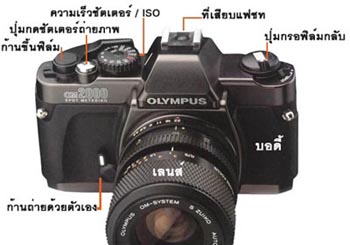 |
| รูปที่ 1 ขอบคุณภาพจากอินเตอร์เน็ท |
แต่ที่บอกว่าถ่ายด้วยกล้องฟีล์มสนุกก็เพราะว่า"ตัวแปร"น้อย ไม่สับสนวุ่นวายในการปรังตั้ง เช่น
- 1. ฟิล์มก็มีความไวแสง (ISO) ระบุแน่นอน 100, 200, 400 ... ดังนั้นตลอด 36 รูปจากนี้ไม่ต้องยุ่งกับค่าความไวแสง เพราะไปเปลี่ยนแปลงอะไรไม่ได้
- 2. รูรับแสง(ปรับตั้งที่เลนส์) และ ความเร็วชัตเตอร์(ปรับตั้งที่กล้อง) แบ่งเป็นช่วงค่าแสง stop ชัดเจน เช่น 1.4, 2, 2.8, 4, 5.6, 8, 11, 16, 22 และความเร็ว B, 1/50, 1/125, 1/250, 1/500, 1/1000 ...
- 3. สมุติใช้ฟีล์ม ASA-100 ตั้ง speed shutter ที่ 1/125 และเปิดรูรับแสงที่ f/5.6 - f/8 ถ่ายกลางวันเพียงแค่ปรับรูปรับแสงให้สเกลวัดอยู่ตรงขีดกลาง (รุ่นแรกๆ เป็นแบบเข็ม) ที่เหลืออย่างเดียวที่ต้องปรับคือโฟกัส ซึ่งง่ายยิ่งกว่าง่าย แค่จัดองค์ประกอบ-โฟกัส-กดชัตเตอร์ ... เพราะค่า ISO, F-Stop, White Balance ถูกกำหนดเป็นค่าตายตัวไปแล้ว ไปจนกว่าเปลี่ยนสถานที่หรือเปลี่ยนฟีล์มม้วนใหม่
ปัจจุบัน ไม่ง่ายอย่างนั้น มีค่าที่ต้องปรับตั้งเยอะแยะมากมาย ผู้เขียนจะไม่เถียงว่าเขามีโหมด Auto ที่ทำให้ทุกอย่าง แค่เล็งไปที่แบบแล้วกด shutter ถ่าย ง่ายกว่าแต่ก่อนเยอะ ... เพราะผู้เขียนลองมาแล้วกับตัวเอง ผลออกมา"สุนัขไม่รับประทาน" หรือใครอยากลองก็ไม่ห้าม อย่าคิดว่า"ฉันเคยเทพในยุคฟิล์ม" มายุคดิจิตอลนี้เด็กๆ 555
ที่ร่ายเรียงมาซะยาว เพื่อจะบอกว่าการใช้ถ่ายภาพในปัจจุบัน ให้ออกมาสวยสมใจเราต้องศึกษาและทำความเข้าใจ, คุ้นเคย กับกล้องของเราอย่างละเอียดและเข้าใจ บอกได้เลยว่าไม่สามารถใช้ความรู้ในยุคสมัยกล้องฟีล์มได้เลย ที่ใช้ได้แค่หลักการเท่านั้น
 |
| รูปที่ 2 ขอบคุณภาพจากอินเตอร์เน็ท |
ผู้เขียนเองใช้กล้อง Nikon D7000 มาเข้าปีที่ 4 แล้วยังไม่เคยทำความเข้าใจและปรับตั้งค่าต่างๆ ได้หมด เพราะคิดอยู่ว่าเคยใช้กล้องฟีล์มมาก่อน มันคงไม่แตกต่างกันมาก จึงละเลยเรื่องเหล่านี้ไป ทั้งหมดนี้เป็นที่มาของการถ่ายภาพ"ไม่ได้ดังใจ" ที่เคยอารมณ์เสียกับตัวเองบ่อยครั้ง ... เนื้อหาจากนี้ไปจะเกี่ยวข้องกับกล้อง Nikon D7000 และรูปภาพจะอ้างอิงจากคู่มือที่มากับกล้องนะครับ
เมื่อจะศึกษาและถ่ายภาพให้สนุก ต้องเกิดจากความเข้าใจในทุกๆ เรื่องที่เกี่ยวข้อง แม้ไม่อาจจะทำความเข้าใจได้หมดในคราเดียวกัน ก็ต้องค่อยๆ ประติดประต่อเรื่องราว หาความรู้ทางทฤษฎี แล้วลงมือปฎิบัติ ได้ผลตรง/ไม่ตรง ก็ปรับแก้กันไป เช่น มีคำพูดที่ว่า "การถ่ายภาพ คือ การวาดรูปด้วยแสง" หากใครที่เข้าใจก็นำหลักไปใช้ ผู้เขียนเองไม่เข้าใจในตอนต้น จึงละเลยไป สุดท้ายก็ต้องกลับมาทำความเข้าใจกันใหม่
 |
| รูปที่ 2 ขอบคุณภาพจากอินเตอร์เน็ท |
หลักการ หรือที่เขาเรียกหรูๆ ว่า Workflow มันก็มีอยู่ว่า มีแหล่งกำเหนิดแสง - แสงส่องมาที่วัตถุ - วัตถุสะท้อนแสงบางส่วนออกมา - ผ่านเลนส์รวมแสง - ม่านบังแสง (shutter) - ผ่านไปยังเซ็นเซ่อร์รับภาพ - แปลงเป็นข้อมูลภาพบันทึกลงการ์ดความจำ - สุดท้ายจะส่งไปร้านพิมพ์ภาพลงกระดาษ หรือ จะดูบนจอคอม ... ถือเป็นสิ้นสุด"การวาดรูปด้วยแสง"
- - แหล่งกำเหนิดแสง หลักๆ ก็มาจากแสงธรรมชาติ/แสงประดิษฐ์ ... อาจศึกษาที่มาของแสง, คลื่นแสง, และอุณหภมิของสี
- - วัตถุได้รับแสงและสะท้อนแสง ... อันนี้ต้องศึกษา"ทฤษฎีสี"เบื้องต้น ว่าวัตถเมื่อได้รับแสงส่องมากระทบจะมีการดูกลืนและสะท้อนแสง เช่น วัตถุสีดำ ดูดกลืนทั้งหมด / วัตถุสีขาว สะท้อนทั้งหมด อย่างนี้เป็นต้น
- - เลนส์ รวมแสง และปล่อยแสงผ่าน ... ศึกษาถึงคุณสมบัติเลนส์ตัวที่เราใช้ และเรื่องที่เลนส์ทุกตัวต้องมีคือ"ขนาดรูปรับแสง(Aperture)"
- - ม่านบังแสง (Shutter) ... ตัวที่จะปล่อยแสงไปตกกระทบเซ็นเซอร์ฯ จะพูดถึงเรื่อง"ความเร็ว"ในการเปิด/ปิด ให้แสงผ่าน (Shutter Speed)
- เซ็นเซอร์รับแสงแล้วแปลงเป็นสัญญาณภาพ จะพูดถึงเรื่อง"ความไวแสง (ISO)"
... สรุปขั้นต้น การถ่ายภาพเกี่ยวข้องหัวข้อใหญ่ๆ 4 เรื่อง คือ "ขนาดรูปรับแสง(Aperture)", "ความเร็วชัตเตอร์" (Shutter Speed), "ความไวแสง (ISO)" และ ความสมดุลย์ของสี (White Balance)
 |
| รูปที่ 3 ขอบคุณภาพจากอินเตอร์เน็ท |
จะเห็นว่าความสัมพันธ์ระหว่าง Shutter, Aperture และ ISO แค่ 3 ปัจจัยก็ทำให้ได้ภาพแล้ว ส่วนความสมดุลย์ของสี (White Balance) จะเป็นปัจจัยที่จะทำให้ภาพนั้นมีแสง/สีสมจริงและถูกต้อง(รวมถึงถูกใจ) ... ไว้ตอนต่อๆ ไปจะกล่าวถึงการ"ตั้งค่า"ต่างๆ ของกล้อง D7000 (กล้องรุ่นอื่นๆ ก็ทำตามคู่มือที่ให้มานะครับ) .../สวัสดี
Nikon Coolpix AW130 : การถ่ายภาพยนตร์และคลิปวิดีโอ
 |
| เครดิตภาพจากอินเตอร์เนต |
จริงๆ แล้วกล้องเขาออกแบบมาให้ใช้งานง่าย แต่เราก็ควรทำความเข้าใจถึงความสามารถในแต่ละฟังชั่น บางทีเราวาดฝันไปไกลกว่าความสามารถของกล้อง อาจทำให้รู้สึกผิดหวัง สุดท้ายก็สรุปว่ากล้องไม่ดี
11 เทคนิค สิ่งที่ควรรู้สำหรับผู้ใช้กล้องดิจิตอล
11 เทคนิค สิ่งที่ควรรู้สำหรับผู้ใช้กล้องดิจิตอล

สารบัญ ... บทความชุดนี้คัดลอกมาจากไฟล์ PDF ดาวน์โหลดมาจากอินเตอร์เนท ... สมาคมถ่ายภาพแห่งประเทศไทย ในพระบรมราชูปถัมภ์ ... ขอขอบคุณไว้ ณ ที่นี้ด้วยครับ
... แต่ก่อนนั้น คนที่จะถ่ายภาพจริงๆ จังๆ มักจะต้องใช้กล้องแบบ SLR เป็นหลัก ส่วนกล้องแบบคอมแพคจะเป็นกล้องถ่ายภาพประเภทเล็งแล้วกดชัตเตอร์อย่างเดียว ทีเหลือจะปรับตั้งอะไรได้ไม่มาก นอกจากระบบแฟลชหรือระยะชัดที่สามารถปรับได้บ้างเล็กน้อย จนกระทั่งมีกล้องคอมแพคแบบ SLR ขึ้นมา กล้องคอมแพคจึงเริ่มมีระบบการทำงานหลากหลาย และสามารถปรับตั้งได้มากขึ้นเรื่อยๆ เข้าสู่ยุคดิจิตอลซึ่งกล้องดิจิตอลในช่วงแรกมีราคาสูงกว่ากล้องฟิล์มมาก ในจำนวนเงินเท่ากัน ผู้ซื้อกล้องสามารถซื้อกล้อง SLR คุณภาพสูงได้ 1 ตัวแต่กลับซื้อกล้องดิจิตอลคุณภาพล่างๆ ได้ 1 ตัวด้วยเช่นกัน ดังนั้น ผู้ผลิตกล้องจึงพัฒนากล้องดิจิตอลแบบคอมแพคให้มระบบการทำงานเพียบเท่ากล้องฟิล์มที่มีระดับราคาใกล้เคียงกัน กล้องดิจิตอลคอมแพคปัจจุบันในระดับราคา 2 หมื่นกว่าบาท มีระบบปรับะระยะชัดต่อเนื่อง ถ่ายภาพเคลื่อนไหวได้ 5 ภาพ/วินาที ถ่ายภาพซ้อน มีวัดแสงเฉพาะจุด และทำได้มากมายเช่นเดียวกับกล้องฟิล์มแบบ SLR ที่ระดับราคาใกล้ๆ กัน ดังนั้นเราคงจะไม่สามารถกล่าวว่า กล้องคอมแพคเป็นกล้องปัญญาอ่อน เพราะกล้องคอมแพคมีระบบประมวลผลที่ฉลาด ซับซ้อน สามารถใช้งานจริงจังก็ได้ หรือใช้ถ่ายภาพเล่นๆ สนุกๆ ก็ยังได้ในกล้องตัวเดียวกัน
กล้องดิจิตอลแบบคอมแพคในระดับราคา 10,000 บาทกลางๆ ขึ้นไปจะมีระบบถ่ายภาพให้เลือกใช้งานเกือบครบ ทั้งระบบปรับตั้งเอง ระบบโปรแกรมชิฟ ชัตเตอร์อัตโนมัติ ช่องรับแสงอัตโนมัติ ระบบถ่ายภาพคร่อมอัตโนมัติ ปรับความชัดโดยผู้ใช้ วัดแสงเฉพาะจุด ซึ่งปกติระบบเหล่านี้จะมีในกล้องราคาแพงเท่านั้น ผู้ใช้สามารถใช้กล้องดิจิตอลคอมแพคถ่ายภาพได้ไม่น้อยหน้ามืออาชีพเท่าไร (กล้องมืออาชีพจะให้ภาพที่คมชัดรายละเอียดสูง และสีสันดีกว่ากล้องดิจิตอลคอมแพคเท่านั้น ส่วนลูกเล่นและระบบการทำงานแทบไม่ต่างกันแล้ว) หากผู้ใช้กล้องดิจิตอลคอมแพคสามารถเข้าใจระบบการทำงานของฟังก์ชั่นต่างๆ ในตัวกล้อง ก็สามารถถ่ายภาพได้ไม่น้อยหน้ามืออาชีพเช่นกัน
สิ่งที่เป็นอุปสรรค์ในการถ่ายภาพสวยๆ จริงๆ อาจจะอยู่ที่ความไม่เข้าใจในการปรับตั้งกล้อง หรือคิดว่ากล้องตัวเองไม่น่าจะทำแบบโน้นแบบนี้ได้ ทั้งๆ ที่จริงแล้วกล้องสามารถทำได้มากมาย ต่อไปนี้เป็นเทคนิคการถ่ายภาพง่ายๆ โดยใช้กล้องดิจิตอลคอมแพคที่จะช่วยให้ผู้ใช้กล้องสามารถได้ภาพสวยงามดังใจมากยิ่งขึ้น
ในการถ่ายภาพกลางคืนหรือในสภาพแสงน้อยมากๆ โดยปกติจะมีการใช้แฟลชเพื่อเพิ่มแสงให้กับวัตถุ ภาพที่ปรากฏออกมา ส่วนของวัตถุและบริเวณใกล้เคียงจะมีแสงที่พอดี ส่วนที่ไกลออกไปมักจะมืดมากจนมองไม่เห็นอะไรเลย ถ้าเป็นภาพที่เน้นตัววัตถุที่เป็นจุดสนใจเพียงอย่างเดียวคงไม่ได้มีปัญหาอะไร แต่ถ้าเป็นภาพที่ต้องการฉากหลังด้วย เช่น ภาพถ่ายคู่กับสถานที่ ภาพฉากหลังดำๆ คงไม่สวยและไม่สื่อถึงสิ่งที่เราต้องการบอกเล่าเท่าไรนัก
ปัญหาที่เกิดขึ้นเนื่องจาก เมื่อเราเปิดให้แฟลชทำงาน กล้องถ่ายภาพจะเลือกใช้ความเร็วชัตเตอร์สูงเพื่อป้องกันการสั่นไหวของภาพ เมื่อใช้ความเร็วชัตเตอร์สูง บริเวณด้านหน้าที่โดนแสงแฟลชจะมีความสว่างของแสงเพียงพอ แต่ที่ระยะไกลออกไป ปริมาณแสงแฟลชจะไม่เพียงพอเพราะอยู่ห่างจากแหล่งกำเนิดแสง ที่ระยะไกลจึงมีแต่แสงธรรมชาติหรือแสงตามสภาพเป็นหลัก แต่การที่กล้องใช้ความเร็วชัตเตอร์สูง ทำให้แสงธรรมชาติหรือแสงตามสภาพเข้ามาไม่เพียงพอ ทำให้ภาพฉากหลังดำ
ทางแก้คือ ต้องลดความเร็วชัตเตอร์ลงไปเพื่อให้เซ็นเซอร์สามารถเก็บแสงที่ฉากหลังได้เพียงพอ เราเรียกการใช้ความเร็วชัตเตอร์ต่ำๆ ร่วมกับแฟลชในการถ่ายภาพในที่แสงน้อยๆ หรือกลางคืนว่า Slow-sync สามารถปรับตั้งระบบ Slow-sync ได้โดยการตั้งระบบแฟลชไปที่รูปคนกับดาว หรือรูปสายฟ้ากับคำว่า Slow การใช้งานระบบ Slow-sync ผู้ถ่ายภาพจำเป็นต้องใช้ขาตั้งกล้องเพื่อมิให้ภาพสั่นไหวจากการใช้ความเร็วชัตเตอร์ต่ำ และไม่ควรให้จุดสนใจอยู่ห่างจากกล้องเกินระยะการทำงานของแฟลช (ถ้าเป็นกล้องคอมแพคที่มีแฟลชในตัว ระยะห่างจะไม่เกิน 2.5 เมตรโดยเฉลี่ย)
ผู้ใช้กล้องดิจิตอลส่วนมากจะมีปัญหาภาพสั่นไหว โดยเฉพาะเมื่อถ่ายภาพในที่แสงน้อยๆ ทั้งนี้เนื่องมาจากเวลาอยู่ในที่แสงน้อย กล้องจะลดความเร็วชัตเตอร์ลงมาเพื่อให้ปริมาณแสงเพียงพอ การสดความเร็วชัตเตอร์ (เพิ่มเวลาเปิดรับแสง) ทำให้ภาพมีโอกาสสั่นไหวได้มากขึ้น ยิ่งแสงน้อยเท่าไร ภาพยิ่งมีโอกาสสั่นไหวมากขึ้นเท่านั้น ผู้ใช้กล้องสามารถสังเกตว่าภาพจะมีโอกาสสั่นไหวหรือไม่จากการดูค่าความเร็วชัตเตอร์ที่จอ LCD ของกล้อง หากความเร็วชัตเตอร์ต่ำกว่า 1/60 วินาที โอกาสสั่นไหวของภาพจะสูง และยิ่งซูมภาพมากเท่าไร โอกาสภาพจะสั่นไหวยิ่งสูงขึ้นตามไปด้วย ปกติความเร็วชัตเตอร์ที่สามารถทำให้มือถือกล้องนิ่งได้จะอยู่ที่ 1/ทางยาวโฟกัสของเลนส์เทียบกับกล้องขนาด 35มม. เช่น ถ้าใช้กล้องคอมแพคดิจิตอลที่ขนาดเลนส์ 5.6 มม. เทียบเป็นกล้อง 35 ได้ทางยาวโฟกัส 50 มม. ก็ควรใช้ความเร็วชัตเตอร์ประมาณ 1/50 วินาทีขึ้นไป เป็นต้น
แต่ในสภาพแสงน้อยๆ โอกาสที่จะได้ใช้ความเร็วชัตเตอร์สูงอย่างที่ต้องการเป็นไปได้น้อยมากๆ ดังนั้น ภาพจึงมีโอกาสสั่นไหวสูงเป็นพิเศษ ทางแก้ปัญหาจะมีอยู่ 2 แนวทางคือ
2.1. เพิ่มความไวแสง (ISO) ของกล้องให้สูงขึ้น เพื่อให้ใช้ความเร็วชัตเตอร์สูงขึ้น - ข้อดีคือ สามารถใช้มือถือกล้องถ่ายภาพได้ตามปกติ ใช้ความเร็วชัตเตอร์สูงจับการคลื่อนไหวของวัตถุได้ เหมาะกับการถ่ายภาพเคลื่อนไหวในที่แสงน้อยๆ - ข้อเสียคือ ภาพจะมีสัญญาณรบกวนสูงขึ้น ยิ่งเพิ่มความไวแสงยิ่งมีสัญญาณรบกวน ภาพจะขาดความคมชัด รายละเอียดหายไปบ้าง สีสันผิดเพี้ยนไม่อิ่มตัวนัก คุณภาพโดยรวมลดลง
2.2. ใช้ขาตั้งกล้อง ทำให้ใช้ความเร็วชัตเตอร์ต่ำได้โดยกล้องไม่สั่นไหว
- ข้อดีคือได้ภาพคมชัด สีสัน รายละเอียด และคุณภาพโดยรวมไม่ตกลงเหมือนการเพิ่มความไวแสง
- แต่ข้อเสียคือ ต้องพกขาตั้งกล้อง ซึ่งอาจจะเกะกะและสร้างความลำบากในการเดินทางอยู่บ้าง และไม่เหมาะกับการถ่ายภาพวัตถุที่เคลื่อนไหวให้หยุดนิ่ง
3. ถ่ายภาพเคลื่อนไหวให้ดูเคลื่อนไหว และภาพเคลื่อนไหวให้หยุดนิ่ง
ภาพถ่ายของมือใหม่ส่วนใหญ่ วัตถุที่เคลื่อนไหวมักจะคมชัดหยุดนิ่ง โดยเฉพาะถ้าเป็นการถ่ายภาพโดยใช้ระบบโปรแกรมอัตโนมัติ กล้องจะเลือกความเร็วชัตเตอร์สูงๆ ไว้ให้ตลอดเวลา ทำให้ป้องกันภาพสั่นไหวและช่วยให้ภาพเคลื่อนไหวหยุดนิ่งได้เป็นอย่างดี ภาพที่หยุดนิ่งกับภาพเคลื่อนไหวให้อารมณ์ภาพที่แตกต่างกันภาพหยุดนิ่งในบางครั้งจะดูตื่นเต้นเร้าใจ เช่น ภาพคนกระโดดค้างอยู่กลางอากาศ แต่บางครั้งอาจจะดูน่าเบื่อเช่น ภาพรถวิ่งบนถนนที่หยุดนิ่ง ดูแล้วไม่รู้ว่ารถกำลังวิ่งหรือจอดอยู่กับที่กันแน่ ภาพบางภาพจึงควรให้ดูเคลื่อนไหว และบางภาพควรให้ดูหยุดนิ่ง
การควบคุมการเคลื่อนไหวและการหยุดนิ่งของภาพควบคุมที่ความเร็วชัตเตอร์ ความเร็วชัตเตอร์สูง เช่น 1/1000 วินาทีทำให้วัตถุที่เคลื่อนไหวหยุดนิ่งได้มากกว่าความเร็วชัตเตอร์ต่ำๆ เช่น 1/4 วินาที แต่ถ้าวัตถุหยุดนิ่งและตั้งกล้องบนขาตั้งกล้อง ความเร็วชัตเตอร์จะไม่มีผลต่อการเคลื่อนไหวของภาพแม้แต่น้อยในการใช้งาน หากวัตถุมีการเคลื่อนไหวอย่างรวดเร็วและต้องการให้วัตถุหยุดนิ่ง แนะนำให้ใช้ความเร็วชัตเตอร์สูงที่สุดเท่าที่จะทำได้ อาจจะต้องมีการเพิ่มความไวแสงช่วยหากถ่ายภาพในสภาพแสงน้อย หรือใช้แฟลชจับการเคลื่อนไหวของวัตถุก็ได้ แต่ถ้าวัตถุเคลื่อนไหวและต้องการให้ดูเคลื่อนไหว ให้ใช้ความเร็วชัตเตอร์ต่ำ ที่สุดเท่าที่สามารถทำได้
เพื่อความสะดวกในการถ่ายภาพ แนะนำให้ใช้ระบบ Shutter Puority , S หรือ TV กล้องจะตั้งขนาดช่องรับแสงให้อัตโนมัติ ส่วนผู้ใช้เลือกความเร็วชัตเตอร์ที่ต้องการ จะให้ความสะดวกในการถ่ายภาพเป็นอย่างมาก แต่ก็มีข้อควรระวังอยู่บ้าง เช่น ต้องดูว่ากล้องสามารถตั้งช่องรับแสงให้ได้หรือไม่ หากกล้องไม่สามารถตั้งช่องรับแสงได้จะมีคำว่า Over , Under,ลูกศรกระพริบ หรือตัวเลขช่องรับแสงกระพริบ แสดงว่ากล้องไม่สามารถปรับตั้งค่าแสงได้ จำเป็นต้องเปลี่ยนความเร็วชัตเตอร์หรือความไวแสงให้สัมพันธ์กับปริมาณแสงในขณะนั้นด้วย
4. ถ่ายภาพให้ชัดตื้น ชัดลึก
ภาพที่มีจุดสนใจคมชัด และฉากหน้าและฉากหลังเบลอ เราเรียกว่าภาพชัดตื้น ส่วนภาพที่มีจุดสนใจคมชัดฉากหลังและฉากหน้าคมชัดเช่นเดียวกัน เราเรียกว่า ภาพชัดลึก ภาพชัดตืนจะทำให้วัตถุที่เป็นจุดสนใจดูโดดเด่นออกจากฉากหน้าและฉากหลัง สามารถเน้นจุดสนใจได้เป็นอย่างดี มันจะใช้ในการถ่ายภาพบุคคลภาพมาโคร หรือภาพวัตถุในระยะใกล้ๆ
ความชัดตื้นและชัดลึกของภาพขึ้นกับปัจจัยหลายประการ คือ
4.1. ขนาดและความละเอียดของอิมเมจเซ็นเซอร์ กล้องที่ใช้อิเมเมจเซ็นเซอร์ขนาดเล็กจะชัดลึกมากกว่าอิมเมจเซ็นเซอร์ขนาดใหญ่
4.2. ทางยาวโฟกัสของเลนส์ เลนส์ทางยาวโฟกัสสั้นจะให้ความชัดลึกมากกว่าเลนส์ทางยาวโฟกัสสูง
4.3. ระยะชัด ภาพที่ถ่ายจากระยะไกลจะมีความชัดลึกมากกว่าภาพถ่ายในระยะใกล้
4.4. ขนาดช่องรับแสง ช่องรับแสงแคบให้ภาพชัดลึกมากกว่าช่องรับแสงกว้าง
4.5. ระยะห่างของฉากหน้าและฉากหลังกับจุดปรับความชัด ยิ่งฉากและฉากหน้าอยู่ห่างจากจุดสนใจเท่าไรฉากหน้าและฉากหลังจะยิ่งชัดตื้นขึ้นเท่านั้น
4.6. อัตราขยายภาพ ยิ่งขยายภาพมากเท่าไรความชัดลึกของภาพยิ่งลดลงเท่านั้น
การถ่ายภาพให้ชัดลึก ควรใช้เลนส์มุมกว้างและช่องรับแสงแคบ ถ่ายภาพจากระยะไกล ให้วัตถุมีขนาดไม่ใหญ่มากนัก โดยปกติกล้องดิจิตอลแบบคอมแพคจะให้ภาพชัดลึกสูง จนกล้องบางรุ่นตั้งระยะชัดคงที่ยังให้ภาพชัดลึกตลอด ส่วนการถ่ายภาพให้ชัดตื้น ควรถ่ายภาพที่ระยะใกล้ ใช้เลนส์ทางยาวโฟกัสสูง ช่องรับแสงกว้าง และให้ฉากหน้าฉากหลังอยู่ห่างจากแบบมากๆ
โดยปกติแนะนำให้ใช้ระบบถ่ายภาพแบบ A, AV หรือ Aperture Priority ในการควบคุมความชัดลึก หากต้องการภาพชัดตื้นให้เปิดช่องรับแสงกว้างๆ เอาไว้ก่อน ส่วนภาพที่ต้องการความชัดลึกให้เปิดช่องรับแสงแคบไว้ก่อน และพยายามควบคุมปัจจัยต่างๆ เช่น ทางยาวโฟกัสของเลนส์ ระยะชัด ระยะห่างของฉากหน้าฉากหลังให้เป็นไปตามทิศทางของความชัดลึกที่ต้องการ
อย่างไรก็ตาม บางครั้งเราอาจจะไม่ได้ชัดตื้นหรือชัดลึกอย่างที่หวังเอาไว้จากการควบคุมช่องรับแสงเพียงอย่างเดียว เพราะมีปัจจัยมากมายที่ควบคุมความชัดลึกของภาพอยู่ด้วย
5. ถ่ายภาพวัตถุขาวให้เป็นขาว
คนที่ใช้กล้องดิจิตอลแบบคอมแพค รวมถึงกล้องฟิล์ม และกล้องดิจิตอลแบบ SLR มักประสบปัญหาถ่ายภาพย้อนแสงแล้วฉากหน้ากับจุดสนใจกลายเป็นสีเข้มหรือดำ หรือถ่ายภาพที่มีส่วนขาวมากๆ เช่น ชายทะเล ฉากหลังเป็นกำแพงสีขาว ใส่ชุดสีขาว ฯลฯ แล้วภาพออกมามืดผิดปกติ
ปัญหาเกิดเนื่องจากพื้นฐานการทำงานของเครื่องวัดแสงจะพยายามปรับให้ภาพถ่ายที่ได้มีสีเป็นโทนกลางๆ เนื่องจากวัตถุที่เราถ่ายภาพส่วนใหญ่จะมีโทนสีหรือความสว่างระดับกลาง ไม่ได้เป็สีขาว หรือดำมากมายนัก ดังนั้น กล้องจึงปรับให้ภาพออกมาเป็นโทนสีและความสว่างระดับกลางเสมอ จะเกิดปัญหาในการใช้งานน้อยที่สุด แต่หากนำกล้องไปถ่ายภาพที่มีสีขาวมากๆ สีขาวจะถูกปรับให้มีความสว่างในระดับกลาง หรือเป็นสีเทานั้นหมายถึงว่า ภาพที่ถ่ายได้ มืดกว่าความเป็นจริง เราเรียกภาพที่มืดกว่าความเป็นจริงว่า ภาพอันเดอร์ (Under Exposure)
การแก้ไขภาพอันเดอร์ คือต้องเพิ่มค่าแสงที่ไปยังเซ็นเซอร์ให้น้อยลง ซึ่งมีแนวทางอยู่ 2 วิธีด้วยกัน
5.1. หากใช้ระบบถ่ายภาพอัตโนมัติ ได้แก่ A, S, P หรือระบบถ่ายภาพตามลักษณะภาพต่างๆ เช่น ระบบถ่ายภาพบุคคล ภาพทิวทัศน์ ฯลฯ ให้ใช้ระบบชดเชยแสง (Exposure Compensation) มักจะทำสัญลักษณ์เป็นเครื่องหมาย +/- ให้ปรับไปทาง + จะเป็นการเพิ่มแสงให้ภาพสว่างขึ้น
5.2. หากใช้ระบบถ่ายภาพแบบปรับตั้งเอง (M) ให้ปรับช่องรับแสงกว้างขึ้นจากที่วัดได้ หรือลดความเร็วชัตเตอร์ลดลงจากที่วัดได้ จะทำให้แสงเข้าไปยังอิมมเจเซ็นเซอร์มากขึ้น ภาพจะสว่างขึ้นไปด้วย
การจะชดเชยแสงมากหรือน้อยขึ้นกับความสว่างและพื้นที่ของส่วนขาวเป็นหลัก ให้ลองดูภาพที่ปรากฏบนจอ LCD จะง่ายที่สุด หากเก่งพอให้ดูกราฟ Histogram แล้วก็จะรู้ค่าชดเชยแสงที่ต้องปรับได้เลยทันที
6. ถ่ายภาพวัตถุดำให้เป็นดำ
นอกจากปัญหาเรื่องถ่ายภาพย้อนแสงหรือมีส่วนขาวมากๆ แล้วภาพมืดเกินไปแล้ว เครื่องวัดแสงยังมีปัญหาในการถ่ายภาพที่มีส่วยมืดหรือส่วนดำมากๆ แล้วภาพสว่างเกินกว่าความเป็นจริงด้วยเช่นกัน
ปัญหาเกิดเนื่องจากพื้นฐานการทำงานของเครื่องวัดแสงจะพยายามปรับให้ภาพถ่ายที่ได้มีสีเป็นโทนกลางๆ เมื่อนำกล้องไปถ่ายภาพที่มีสีดำหรือสีเข้มมากๆ สีดำจะถูกปรับให้มีความสว่างในระดับกลาง หรือเป็นสีเทา นั้นหมายถึงว่า ภาพที่ถ่ายได้ สว่างกว่าความเป็นจริง เราเรียกภาพที่สว่างกว่าความเป็นจริงว่า ภาพโอเวอร์ (Over Exposure)
การแก้ไขภาพโอเวอร์ คือ ต้องลดค่าแสงที่ไปยังเซ็นเซอร์ให้น้อยลง ซึ่งมีแนวทางอยู่ 2 วิธีด้วยกัน
6.1. หากใช้ระบบถ่ายภาพอัตโนมัติ ได้แก่ A, S, P หรือระบบถ่ายภาพตามลักษณะภาพต่างๆ ให้ใช้ระบบชดเชยแสง ปรับไปทาง (-) จะเป็นการลดแสงทำให้ภาพมืดลง
6.2. หากใช้ระบบถ่ายภาพแบบปรับตั้งเอง (M) ให้ปรับช่องรับแสงแคบลงจากที่วัดได้ หรือเพิ่มความเร็วชัตเตอร์สูงขึ้นจากที่วัดได้ จะทำให้แสงเข้าไปยังอิมมเจเซ็นเซอร์น้อยลง ภาพจะมืดลงไปด้วยการจะชดเชยแสงมากหรือน้อยขึ้นกับความมืดและพื้นที่ของส่วนมืดเป็นหลัก ให้ลองดูภาพที่ปรากฏบนจอ LCD จะง่ายที่สุด หากเก่งพอให้ดูกราฟ Histogramแล้วก็จะรู้ค่าชดเชยแสงที่ต้องปรับได้เลยทันที
7. ถ่ายภาพคนย้อนแสงให้หน้าไม่ดำ
เวลาหัดถ่ายภาพใหม่ๆ ผู้ใหญ่มักจะสอนว่า อย่างถ่ายภาพย้อนแสง ภาพจะไม่สวย หน้าจะดำ และภาพก็ออกมาเช่นนั้นจริงๆ ทำให้หลายคนฝังใจว่า ไม่ควรถ่ายภาพย้อนแสงเพราะหน้าจะดำ แต่จริงๆ แล้ว เราสามารถถ่ายภาพย้อนแสงให้หน้าไม่ดำได้ถึง 3 วิธีด้วยกันคือ
7.1. ใช้ชดเชยแสง เป็นวิธีเดียวกับการถ่ายภาพวัตถุขาวให้ขาว เมื่อถ่ายภาพย้อนแสงเท่ากับว่ามีส่วนขาวสว่างจ้าเข้ามาในภาพ กล้องจึงปรับส่วนขาวให้เป็นเทา ภาพจึงมืดลง หากต้องการให้หน้าไม่ดำ ให้ใช้ระบบชดเชยแสงไปทาง + หรือลดความเร็วชัตเตอร์ หรือเปิดช่องรับแสงกว้างขึ้นเพื่อให้หน้าขาวขึ้น แต่วิธีนี้ด้านหลังจะสว่างจ้ามากขึ้น จนอาจจะเกิดแสงแฟลร์แสงฟุ้งขึ้นในภาพได้
7.2. ใช้วัดแสงเฉพาะจุด วัดแสงที่หน้าแบบหรือจุดสนใจ จะทำให้ได้ค่าเปิดรับแสงที่แม่นยำ ไม่โดนส่วนขาวของท้องฟ้าหลอกเอาได้ หน้าจะขาวตามปกติโดยไม่ต้องชดเชยแสงใดๆ แต่ส่วนขาวในภาพจะสว่างจ้าเช่นเดียวกับการใช้ชดเชยแสง
7.3. ใช้แฟลชลบเงา เป็นการเพิ่มแสงที่หน้าของแบบหรือจุดสนใจโดยตรง ทำให้ความแตกต่างของแสงฉากหลังกับแสงที่จุดสนใจลดลง สมดุลของแสงระหว่างฉากหล้าและหลังจะดีขึ้น สามารถถ่ายภาพให้เห็นทั้งจุดสนใจ และมีฉากหลังที่สวยงามมีรายละเอียดได้ การใช้แฟลชลบเงาให้ตั้งแฟลชไว้ที่ ON หรือ ไว้ทีรูปคนแล้วมีดวงอาทิตย์ด้านหลัง ระยะห่างจากกล้องถึงจุดสนใจไม่ควรเกิน 2 เมตร หากเกินนั้นแสงแฟลชจะไม่เพียงพอที่จะสร้างสมดุลของแสงระหว่างฉากหลังกับจุดสนใจได้ วิธีนี้มีข้อดีคือ เห็นภาพชัดเจนไปทั่วทั้งภาพ แต่ข้อเสียคือ แสงจะดูกระด้าง ไม่เป็นธรรมชาติ
8. จุดสนใจไม่อยู่กลางภาพ แต่ภาพยังชัด
มือใหม่ส่วนใหญ่จะเล็งภาพที่ตรงกลางจอช่องมองภาพ เมื่อปรับความชัดภาพเรียบร้อยจะกดชัตเตอร์บันทึกภาพเลย ภาพส่วนใหญ่จึงมีจุดสนใจอยู่ตรงกลาง การที่นำเอาจุดสนใจไว้กลางภาพแต่เพียงอย่างเดียวเท่านั้นบางครั้งจะทำให้ภาพดูนิ่ง ไม่สวย และดูน่าเบื่อง่าย ในขณะที่บางครั้งเราอาจจะอยากได้จุดสนใจไว้ที่ตำแหน่งอื่นๆ ภาพจะลงตัวมากกว่า แต่พอนำจุดสนใจไว้ส่วนอื่น ปรากฏว่า ภาพไม่ชัด
ปัญหาเกิดเนื่องจากกล้องจะปรับความชัดที่ตำแหน่งกลางภาพอยู่เสมอ ยกเว้นกล้องบางรุ่นที่มีระบบปรับความชัดแบบพื้นที่กว้าง กล้องจะหาตำแหน่งจุดสนใจอัตโนมัติ ซึ่งก็มีทั้งปรับความชัดได้ถูกต้องและปรับความชัดผิดพลาด
ทางแก้คือใช้ระบบล็อคความชัดในการล็อคระยะชัดเอาไว้ ซึ่งสามารถใช้ได้ในระบบปรับความชัดแบบทีละภาพ (Single AF) แต่ไม่สามารถใช้ในระบบปรับความชัดแบบต่อเนื่อง(Continue AF) ได้ วิธีการทำดังนี้
8.1. วางตำแหน่งจุดสนใจไว้กลางภาพ กดปุ่มกดชัตเตอร์ลงไปครึ่งหนึ่งเพื่อปรับความชัด กดปุ่กดชัตเตอร์ค้างเอาไว้อย่างนั้น อย่าปล่อยและอย่ากดลงไปสุด
8.2. จัดองค์ประกอบภาพใหม่ให้จุดสนใจไปอยู่ในตำแหน่งที่ต้องการ หรือให้ได้ภาพในมุมที่ต้องการ (ยังต้องกดชัตเตอร์ครึ่งหนึ่งค้างเอาไว้)
8.3. กดชัตเตอร์ลงไปสุด กล้องจะบันทึกภาพ จะได้ภาพที่จุดสนใจคมชัดแม้จะไม่ได้อยู่กลางภาพก็ตาม
9. ถ่ายภาพระยะใกล้
ดอกไม้สีสวยๆ กับวัตถุเล็กๆ ดูสวยงามมักจะเป็นจุดสนใจที่ดีเสมอ แต่ภาพทีได้มักตรงข้ามกับความน่าสนใจเป็นประจำ กล้องดิจิตอลคอมแพตจะมีระบบถ่ายภาพมาโครที่เป็นรูปดอกไม้ เมื่อเข้าสู่ระบบนี้กล้องจะสามารถปรับความชัดได้ใกล้ขึ้น ได้ภาพวัตถุที่มีขนาดใหญ่เต็มจอภาพ แต่ส่วนใหญ่มักมีปัญหา ภาพไม่ชัดเท่าไรนัก ปัญหาคือ บางคนเข้าใกล้เกินไปทำให้กล้องปรับความชัดไม่ได้ บางคนถ่ายไกลเกินไป ทั้งๆ ที่กล้องถ่ายภาพได้ใกล้มากๆ
การถ่ายภาพในระยะใกล้ให้ได้สัดส่วนภาพอย่างที่ต้องการนั้น ประการแรก ผู้ใช้กล้องควรรู้ว่ากล้องของตัวเองสามารถปรับความชัดได้ใกล้เท่าใด กล้องดิจิตอลคอมแพคมันปรับความชัดได้ไกลมากๆ ขึ้นกับระบบปรับความชัดที่ใช้งาน เช่น ระบบปกติถ่ายได้ใกล้สุด 60 เซนติเมตร ซึ่งไม่เพียงพอสำหรับการถ่ายภาพวัตถุเล็กๆ ให้ดูใหญ่ ระบบมาโครที่มักจะถ่ายภาพได้ใกล้ประมาณ 10-60 เซนติเมตร(ต้องดูข้อมูลจากคู่มือ) และระบบซุปเปอร์มาโครที่จะปรับความชัดใกล้มากๆ ประมาณ 3-20 เซนติเมตร
หากถ่ายภาพวัตถุที่มีขนาดเล็ก ผู้ใช้ต้องเข้าสู่ระบบมาโครก่อน จากนั้นประมาณระยะห่างจากวัตถุให้อยู่ในระยะชัดที่กล้องสามารถปรับได้ แล้วกดปุ่มกดชัตเตอร์เพื่อปรับระยะชัด ตำแหน่งที่ปรับความชัดควรเป็นตำแหน่งที่มีรายละเอียดสูง มีความแตกต่างของพื้นผิว มิเช่นนั้นกล้องจะปรับความชัดไม่ได้แม้จะอยู่ในระยะชัดที่กล้องทำงานได้ก็ตาม ต้องใจเย็นปรับระยะชัดของภาพให้ได้จริงๆ จากนั้นจัดองค์ประกอบแล้วกดชัตเตอร์ อย่ากดชัตเตอร์หากภาพไม่ชัดเพียงพอ เนื่องจากการถ่ายภาพใกล้ความชัดลึกจะต่ำมาก หากปรับระยะชัดพลาด ภาพจะไม่ชัดทันที และไม่ควรใช้ระบบสมดุลสีของแสงแบบ Auto ภาพจะมีสีผิดเพี้ยนได้ง่ายเมื่อถ่ายภาพมาโคร
การถือกล้องต้องนิ่งและรักษาระยะห่างระหว่างกล้องกับวัตถุให้คงที่มากที่สุด หากระยะเปลี่ยนภาพจะไม่ชัดทันที ต้องปรับระยะชัดใหม่ การใช้ขาตั้งกล้องจะช่วยให้ภาพคมชัดดีกว่า
10. ถ่ายภาพต่อเนื่อง
ในการถ่ายภาพเคลื่อนไหวเร็วๆ ให้ได้จังหวะตามที่ต้องการ สำหรับกล้องดิจิตอลคอมแพคอาจจะเป็นเรื่องน่าหนักใจพอสมควร โดยปกติเรามักจะกดชัตเตอร์ในจังหวะที่ดีที่สุด และหวังว่าจะได้ภาพในจังหวะที่กดชัตเตอร์ออกมา แต่สำหรับกล้องดิจิตอลแบบคอมแพคมักไม่เป็นเช่นนั้น กล้องดิจิตอลแบบคอมแพคมีช่วงระยะเวลานับตั้งแต่ผู้ใช้กดชัตเตอร์ไปจนสุดถึงเวลาที่บันทึกภาพจริงๆ นานพอสมควร หากผู้ใช้กดชัตเตอร์ในจังหวะที่พอดีที่สุด ภาพที่ได้มักจะเลยจังหวะนั้นไปไกล เราเรียกเวลาที่เหลื่อมกันตั้งแต่กดชัตเตอร์จนสุดถึงช่วงที่กล้องบันทึกภาพว่า Time Lag
ในการถ่ายภาพเคลื่อนไหวอย่างรวดเร็ว ผู้ใช้จึงต้องทำการปรับตั้งกล้องเอาไว้ให้เรียบร้อยก่อน ทั้งโฟกัส ค่าแสง และเมื่อถึงเวลาที่วัตถุใกล้จะเข้าไปยังตำแหน่งที่ต้องการให้ถ่ายภาพต่อเนื่องเอาไว้ จะได้ภาพหลายๆ ภาพมาเลือกภาพที่ดีที่สุดในภายหลัง ขั้นตอนมีดังนี้
1. ปรับตั้งระบบถ่ายภาพไปที่ A, S, P หรือระบบที่ต้องการใช้งาน
2. ตั้งระบบถ่ายภาพต่อเนื่องเอาไว้ที่ Continue
3. ทำการปรับระยะชัดและค่าแสงเอาไว้ล่วงหน้า ต้องการให้วัตถุอยู่ที่ตำแหน่งใด ให้โฟกัสล่วงหน้าและล็อคระยะชัด รวมทั้งค่าแสงเอาไว้ก่อน (โดยการกดชัตเตอร์ลงไปครึ่งหนึ่งค้างเอาไว้ ส่วนค่าแสง ถ้าอยู่ในระบบปรับตั้งเอง M ให้ตั้งชัตเตอร์และช่องรับแสงรอเอาไว้เลย แต่ถ้าอยู่ในระบบอัตโนมัติทั้งหมด ให้ล็อคค่าแสงโดยการกดปุ่มกดชัตเตอร์ครึ่งหนึ่งกล้องจะล็อคค่าแสงพร้อมความชัด)
4. เมื่อวัตถุเข้าใกล้ระยะหรือตำแหน่งที่ต้องการ ให้กดชัตเตอร์เพื่อบันทึกภาพค้างเอาไว้ (เวลาที่กดชัตเตอร์ล่วงหน้าขึ้นกับ Time Lag ของกล้อง)
5. ให้หยุดบันทึกภาพเมื่อวัตถุออกนอกตำแหน่งที่ต้องการแล้ว
การถ่ายภาพต่อเนื่องเพื่อให้ได้จังหวะภาพที่ต้องการ ต้องอาศัยการฝึกฝนและความเข้าใจในตัวกล้องพอสมควร จึงควรฝึกบ่อยๆ (ไม่ต้องกลัวเปลืองฟิล์มอยู่แล้ว)
11. เลือกใช้ White Balance ให้เหมาะกับภาพ
หลายครั้งที่มือใหม่ถ่ายภาพออกมาแล้วมีมีสันไม่ถูกใจ แล้วก็ไม่สามารถบอกได้ว่าไม่ถูกใจอย่างไร รวมถึงหาสาเหตุที่ภาพออกมามีสีสันไม่ได้ดังใจไม่ได้ บางภาพสีผิดเพี้ยน บางภาพสีซีดๆ โดยเฉพาะกับภาพดอกไม้สีสดๆ สีม่วงเข้ม สีชมพู ภาพพระอาทิตย์ขึ้นและพระอาทิตย์ตก ภาพยามเช้าและเย็น ภาพใต้แสงไฟทังสเตน ปัญหาส่วนหนึ่งเกิดขึ้นจากการที่ผู้ใช้กล้องดิจิตอลส่วนใหญ่จะปรับตั้งระบบสมดุลสีของแสงเอาไว้ที่ Auto ซึ่งกล้องจะทำการปรับแก้สีภาพอัตโนมัติ ระบบสมดุลสีแบบ Auto จะใช้งานได้ดีต่อในภาพนั้นมีส่วนขาวที่เป็นขาวอย่างแท้จริงอยู่ด้วย หากภาพไม่มีส่วนขาวอยู่เลยมักจะเกิดสีผิดเพี้ยนเพราะ AutoWB ทำงานผิดพลาด จะเห็นได้จากภาพช่วงพระอาทิตย์ขึ้นหรือตกจะมีสีไม่แดงสด สีมักจะซีดๆ ไม่เหมือนตาเห็น
มีข้อแนะนำง่ายๆ ในการใช้ระบบ White Balance เพื่อให้ได้ภาพที่ดีคือ
1. หากต้องการแก้สีของภาพให้ขาวเป็นขาว แม้ว่าแสงที่ใช้จะมีสีไม่ขาวจริงก็ตาม แนะนำให้ใช้ระบบ WB แบบ Auto
2. ถ้าต้องการบรรยากาศของสีและแสงความความเป็นจริง แนะนำให้ใช้ค่า WB แบบ Daylight ที่เป็นรูปดวงอาทิตย์จะได้บรรยากาศสมจริงมากกว่า
3. ถ้าถ่ายภาพวัตถุที่มีสีสันจัดจ้าน แม่แต่วัตถุสีในภาพ และไม่มีส่วนสีขาวในภาพ แนะนำให้ใช้ระบบ WB แบบ Daylight จะได้ภาพที่มีสีสันดีกว่า หากใช้ระบบ Auto มักได้ภาพที่มีสีสันผิดเพี้ยน
4. หากต้องการแก้สีของแสงให้เป็นขาวเหมือนแสงกลางวันจริงๆ แนะนำให้เลือกแหล่งค่า WB ตามแหล่งกำเนิดแสงที่ใช้ จะทำงานได้ดีกว่าระบบ Auto
***
หมดแล้วครับ ... ที่เหลือก็คือการทำความเข้าใจ ฝึกฝน ให้เกิดความชำนาญ ... ขอขอบคุณเจ้าของบทความอีกครั้งครับ ...
Sony Vegas Pro : พื้นฐานในการตัดต่อวีดีโอและการตั้งค่า Project & Render

Workflow การตัดต่อวีดีโอง่ายๆ เพียงไม่กี่ขั้นตอน
- การตั้งค่า Project ให้เหมาะสมกับไฟล์วีดีโอของเรา
- การนำเข้า media ต่างๆ เช่น วีดีโอ ภาพนิ่ง เสียงเพลง, จัดเรียงลำดับงานของเราบน Timeline ตามที่เราต้องการ, การตกแต่ง ลูกเล่นโดยใช้ Effect หรือ Transition หรือ การใส่ตัวอักษร/ข้อความ, เสียงพากษ์หรือบรรยาย เพิ่มเติม
- การส่งออก (Render) หลังจากตกแต่งเสร็จหมดทุกอย่างแล้ว เราก็จะทำการส่งออกไฟล์ ไปใช้งาน
การตั้งค่า Project เราทำความเข้าใจเพียงครั้งเดียว ก็จะใช้หลักการได้ตลอดไป ... ใช้แนวคิดขบวนการที่ย้อนกลับ Output > Process > Input
การตั้งค่า Render เราต้องรู้จุดประสงค์ก่อนว่าจะเอาไฟล์ที่ตัดต่อเสร็จแล้วไปทำอะไร เพราะการนำไฟล์ไปใช้งานแต่ละประเภทจะไม่เหมือนกัน
การตั้งค่า Project Properties
เป็นการเริ่มต้นใหม่ด้วยคำสั่ง New ของทุกๆ โปรแกรม อย่างเช่นโปรแกรม MS-word ต้องกำหนดกั้นหน้า-กั้นหลัง, ระยะขอบ ... เหล่านี้เป็นต้น ในโปรแกรม Sony Vegas Pro ก็เช่นเดียวกัน
Project Property ง่ายๆ ให้ตั้งต่า frame rate ตาม video ที่ถ่ายมา ถ้าไม่รู้ให้ใช้เครื่องมือ "Match Media Video setting ... และตั้งค่า resolution ตามขนาดที่จะนำไปใช้"ข้อความบนนี้เป็นคำกล่าวของผู้มีประสบการณ์ ซึ่งส่วนมาแล้วพวกเขาจะ"ถ่ายวีดีโอเอง / ตัดต่อเอง" ซึ่งเขารู้ดีถึงความสามารถของอุปกรณ์ของเขาที่บันทึกภาพหรือวีดีโอมา ... ปัจจุบันกล้องวีดีโอส่วนใหญ่จะบันทึกมาแบบ Full-HD ขนาด 1920x1080 29.970 fps เป็นอย่างต่ำ (รายละเอียดในส่วนนี้ค่อยมาพูดกันอีกที)
 |
| สังเกตว่าเราเข้าถึงเมนูการตั้งค่า Project Property ได้ถึง 3 จุด หรือจะเข้าทาง Short Cut : Alt+Enter (จุดที่ 4) |
 |
| หน้าต่างการกำหนดค่าฯ |
ค่าต่างๆ ที่เห็นในกรอบสีเหลือง เป็นการอ่านค่าจากวีดีโอที่บันทึกมาด้วยการกดปุ่มทูลบาร์ Match Media Video Setting ... สำหรับค่าอื่นๆ ให้ตั้งตามในรูปไปก่อน จนกว่าท่านจะพบวิธีการที่ดีกว่านี้นะครับการตั้งค่า Project property> Tab : Video <Template : Custom (1920x1080, 29.970 fps)Pixel format : 32-bit floating point (video levels)Full-resolution rendering quality : BestMotion blur type : GaussianDeinterlace method : Blend fieldscheck [/] : Adjust source media to better match project or render setting (ตัดขอบดำ ซ้าย-ขวา)> Tab : Audio <: Sample rate (hz) :: 48,000: Bit depth :: 16: Resample and... :: Bestcheck [/] : Start all new project with this setting
ที่ตัวเลือกล่างสุด "check [/] : Start all new project with this setting" เป็นการกำหนดให้ใช้ค่านี้ในการเปิดใช้งานครั้งต่อๆ ไป
*** ตอนนี้สมมุติว่าเราได้สร้างงานขึ้นมาแล้ว พร้อมจะนำไปใช้งาน"อัพขึ้น Youtube" ***
######
######
การตั้งค่า Render
Render เป็นการส่งออกผลลัพท์ในงานของเราไปใช้งาน ซึ่งเราต้องรู้จุดประสงค์ก่อนว่าจะเอาไฟล์ที่ตัดต่อเสร็จแล้วไปทำอะไร เพราะการนำไฟล์ไปใช้งานแต่ละประเภทจะไม่เหมือนกัน (สังเกตที่นามสกุล เช่น .avi, .wmv, mp4 ...)
หลักการ renderขั้นตอนการ Render
- ต้อง Render ให้ตรงกับ Format วีดีโอไฟล์ที่ตัดต่อ เช่น 720*576(SD), 1280*720(HD), 1920*1080(Full HD)
- ต้อง Render ให้นามสกุลตรงกับการนำไปใช้ เช่น avi, mp4
... ที่สำคัญให้ตรงค่า Frame Rate (fps) และ Filels Order : Progressive / Upper(pal) / Lower(ntsc) เช่น ถ่ายมา 1920x1090-29.970p แล้วต้องการตัดต่อไปทำ Dvd ระบบ Pal ก็ตั้งค่าเป็น 720x576-25p
- Format Video ในโปรเจคเรา = 1920x1080, 29.970 fps / None (progressive scan)
การเข้าถึงคำสั่ง Render ได้ 2 วิธี
- จากเมนู File > Render as ...
- จากทูลบาร์ Render as ...
 |
| การเรียกคำสั่ง Render |
 |
| การกำหนดค่า |
- เลือกโฟลเดอร์และตั้งชื่อไฟล์ในการจัดเก็บ
- เลือก Template (Sony AVC/MVC หรือ MainConcept AVC/AAC)
- เลือก Customize Template เพื่อกำหนดค่าในรายละเอียด
 |
| การตั้งค่าต่างๆ |
>> Customize template (Sony AVC/MVC) <<
> Tab : Video <
Video Format : AVC
Frame size : (1920x1080) --> ตามที่ถ่ายมา
Profile : High
Entropy coding : CABAC
Frame Rate : 29.970 (fps) --> ตามที่ถ่ายมา
Filels Order : progressive --> ตามที่ถ่ายมา
Bit Rate : 15 หรือ 16 Mbps
Encode Mode :: Render using CPU only
check [/] Enable progressive download
> Tab : Audio <
: Sample rate (hz) :: 44,000
: Bit rate (bps) :: 128,000
> Tab : Sysstem <
: Format :: MP4 --> นำไปโพสต์ขึ้น Youtube
> Tab : Project <
: Video rendering quality :: Best
ตั้งชื่อเทมเพลท : เช่น Internet HD xxxp - MyRender1920x1080 กด save ไว้ใช้คราวต่อไป
... ขอออกตัวก่อนนะครับว่าผมไม่ได้เก่งคิดค่าพวกนี้เอง เป็นการรวบรวมจากหลายๆ ท่านที่แชร์ประสบการณ์แบ่งปันกันมา ...
 |
| เปรียบเทียบเทมเพลท Sony AVC / MainConcept AVC |
ก็มาถึงท้ายสุดแล้วนะครับ ขอให้ผู้อ่านได้ทดลองเปรียบเทียบการตั้งค่าแบบต่างๆ ว่าแบบไหนจะเหมาะสมในการนำไปใช้ ... ที่เขียนมาเป็นเพียงตัวเลือกเบื้องต้นสำหรับหลายๆ ท่านที่ยังไม่รู้ว่าจะตั้งค่าต่างๆ กันอย่างไร
ขอให้สนุกกับการใช้โปรแกรม Sony Vegas Pro 13.0 นะครับ ... และจะคอยติดตามผลงาน / สวัสดี
สมัครสมาชิก:
บทความ
(
Atom
)


